

目录大纲
要将 WPS Office 更新到最新版本,最直接的方法是通过软件内置的“检查更新”功能。此外,您也可以前往官方网站下载最新的安装包进行覆盖安装,或者在移动设备的应用商店中点击“更新”。保持软件处于最新状态,不仅能体验到 WPS Word、Excel 等组件的新功能,还能修复已知的安全漏洞和兼容性问题。
为什么要定期更新WPS Office?
很多用户习惯于“够用就好”,但忽视了软件更新背后的重要性。定期升级不仅仅是增加几个新皮肤,更核心的意义在于:
- 安全性提升: 修复旧版本中可能存在的文档漏洞,防止病毒利用宏进行攻击。
- 兼容性改进: 确保在处理来自不同来源的复杂文档格式(如 docx, xlsx, pptx)时,排版不乱码。
- 新功能加入: 获取 AI 助手、PDF 转换工具优化以及更多实用的函数模板。
- 性能优化: 解决旧版本可能存在的运行卡顿或内存占用过高的问题。
| 更新方式 | 适用场景 | 主要优点 |
|---|---|---|
| 客户端内置更新 | 日常快捷升级 | 操作最简单,无需重新安装 |
| 官网重新下载 | 内置更新失效、需要更换版本 | 版本最全,适合修复安装 |
| 应用商店更新 | 手机端、Mac端 | 自动管理,省时省力 |
Windows端WPS更新步骤
在 Windows 电脑上,WPS 提供了非常人性化的更新机制。您可以选择以下任意一种方式:
方法一:在软件内部检查
- 打开 WPS 首页(或任意 Word、Excel 文档)。
- 点击右上角的“设置”按钮(齿轮图标)或“帮助”选项。
- 在下拉菜单中找到“检查更新”。
- 系统会自动检测服务器上的最新版。如果有新版本,点击“立即更新”即可开始自动下载和安装。
方法二:使用WPS配置工具
如果您的软件界面上找不到更新入口,可以搜索电脑中的“WPS Office 工具”并打开“配置工具”。在“高级”选项卡中,点击“升级设置”,您可以选择自动检查更新或点击立即升级。
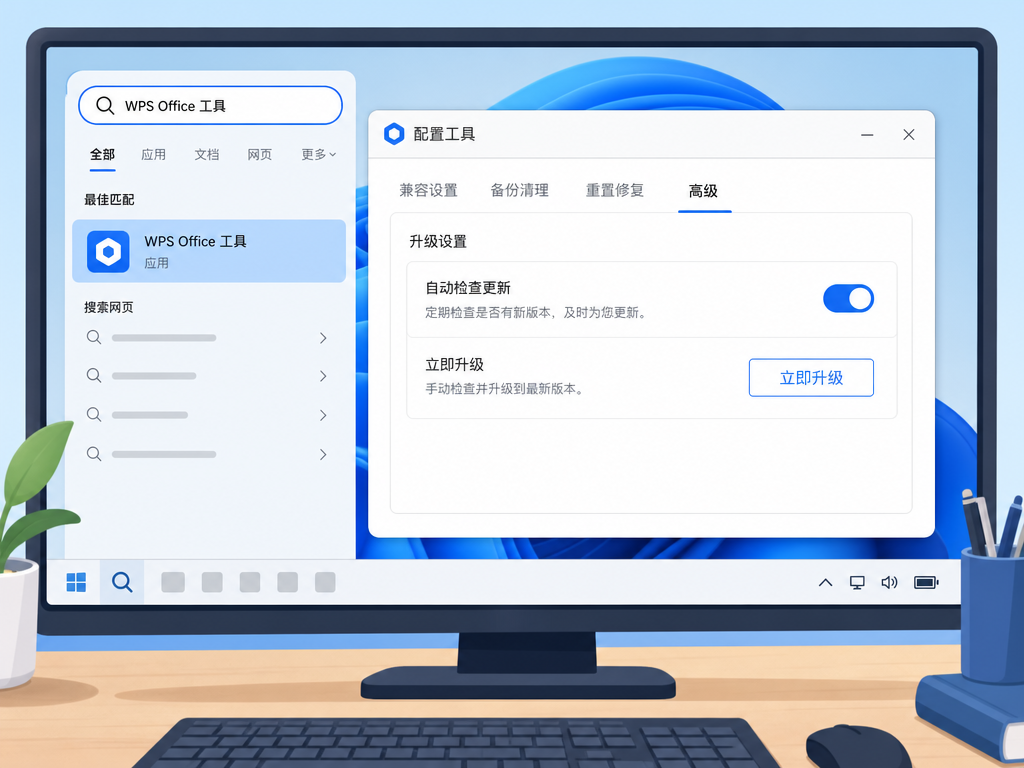
方法三:官网手动覆盖安装
如果遇到更新下载极慢或失败的情况,建议直接前往 WPS官网。点击下载最新的安装程序,直接运行即可。安装程序会自动识别电脑中已有的版本并进行无损升级,您的账号数据和本地文档都会被保留。
Mac端WPS更新方法
Mac 用户的更新路径取决于您的安装来源:
- App Store 版本: 打开 Mac App Store,点击左侧菜单的“更新”,找到 WPS 并点击旁边的更新按钮。
- 官网下载版本: 同样建议在软件顶部菜单栏点击“检查更新”,或者重新去官网下载 .dmg 安装包进行替换。
手机端(Android/iOS)更新方法
在手机上保持 WPS 最新非常关键,尤其是在移动办公频率越来越高的情况下。
- iPhone/iPad: 打开 App Store,点击个人头像进入更新列表,下拉刷新并找到 WPS Office 点击更新。
- 安卓手机: 建议打开手机自带的“应用商店”,搜索 WPS 进入详情页查看是否有更新按钮。若应用商店版本更新较慢,可访问 WPS下载 页面获取最新的安卓版 APK。
更新后遇到问题怎么处理?
虽然更新通常比较顺畅,但偶尔也会遇到小意外。如果更新后出现闪退或界面错乱,可以尝试:
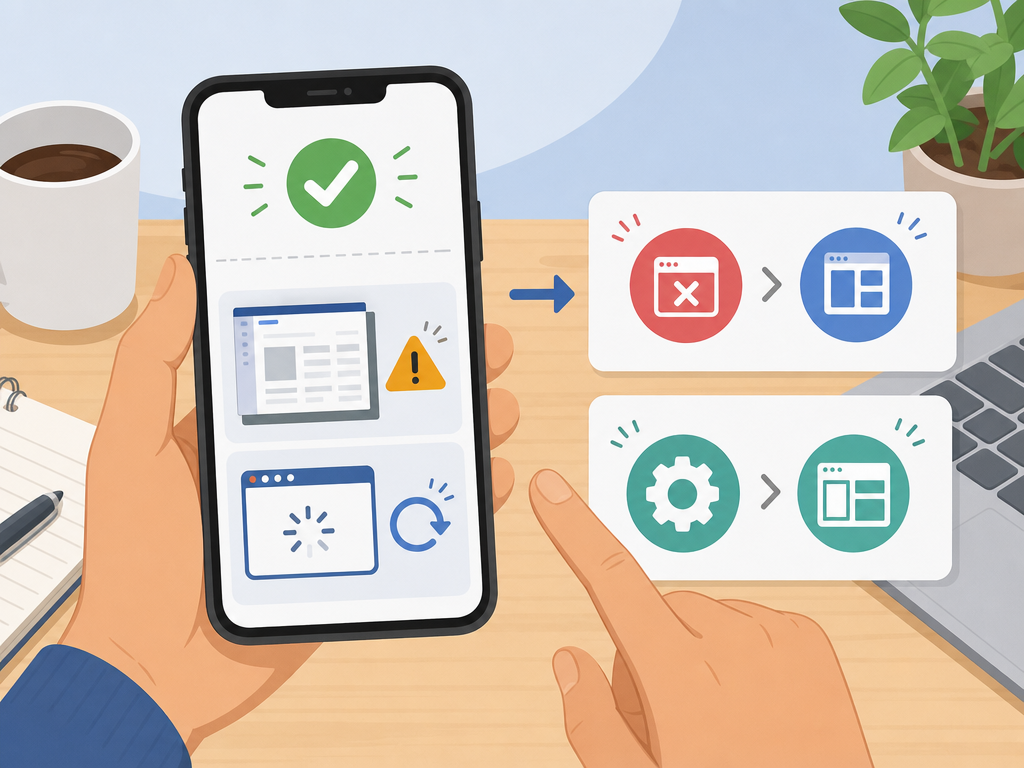
- 重启软件或电脑: 很多安装后的残留配置文件需要重启才能生效。
- 修复安装: 在 Windows 的“控制面板”或“设置”中找到 WPS,选择“修改”或“修复”。
- 卸载重装: 如果问题依旧,先彻底卸载当前版本,然后去官网下载纯净的最新版本进行安装。
FAQ
Q1:更新 WPS 会导致我的文档丢失吗?
不会。正常的版本更新只是替换软件运行程序,不会改动或删除您的本地文档和云端存档。不过,为了万无一失,建议养成重要文件同步到 WPS 云文档的习惯。
Q2:为什么我的 WPS 显示“已是最新版本”,但别人的界面和我不同?
这可能是因为 WPS 会针对不同渠道(如官网版、企业版、商店版)逐步推送更新。此外,部分内测功能可能只对开启了“体验官计划”的用户开放。
Q3:WPS 更新需要付费吗?
软件版本自身的更新是免费的。无论您是个人免费版还是超级会员,都可以正常升级到最新版。部分新增的高级会员功能(如专业版 PDF 工具)则需要根据会员等级使用。
Q4:如何关闭 WPS 的自动更新提示?
您可以在 Windows 的“配置工具”中进入“升级设置”,选择“手动下载并提醒”或关闭自动升级。但从安全角度考虑,我们建议保留自动检查更新功能。