

目录大纲
想使用 WPS 云文档、会员模板、PDF 编辑和多端同步功能,首先需要注册并登录 WPS 账号。无论是在电脑网页端、Windows 客户端还是手机 App,WPS 的账号体系都已经统一,一个账号可以同步文档、会员权益和个人设置。下面按注册、登录、绑定和密码找回几个部分,详细说明完整操作流程。
注册 WPS 账号步骤
WPS 支持手机号注册和邮箱注册,两种方式都可以正常使用云同步、会员和在线文档功能。
手机号注册流程
- 打开 WPS官网 或 WPS 客户端。
- 点击右上角“登录/注册”。
- 选择“手机号注册”。
- 输入手机号。
- 获取短信验证码并填写。
- 设置登录密码。
- 确认注册完成。
注册成功后,系统会自动生成 WPS 云空间,后续使用 WPS下载 的客户端登录即可同步数据。
建议注册后立即绑定邮箱,方便后续找回密码和跨设备登录。
邮箱注册流程
- 进入 WPS 登录页面。
- 选择“邮箱注册”。
- 输入常用邮箱地址。
- 设置密码。
- 填写邮箱验证码。
- 完成注册。
邮箱注册更适合长期办公使用,尤其是需要在多个设备间切换办公的人群。
注册时常见提示说明
| 提示内容 | 原因 | 解决方法 |
|---|---|---|
| 手机号已注册 | 此前已有账号 | 直接登录或找回密码 |
| 验证码未收到 | 网络延迟或短信拦截 | 等待60秒后重新获取 |
| 邮箱无法验证 | 垃圾邮件拦截 | 检查垃圾箱 |
| 密码不符合规则 | 密码强度不足 | 使用字母+数字组合 |
WPS账号登录方式说明
WPS账号登录目前支持网页端、桌面客户端和移动端三种主要方式,登录后会员权益会自动同步。
网页端登录
如果只是临时查看文件,可以直接使用 WPS官网首页 登录。
- 打开官网登录页面。
- 点击右上角“登录”。
- 输入手机号、邮箱或第三方账号。
- 完成验证码验证。
- 进入云文档页面。
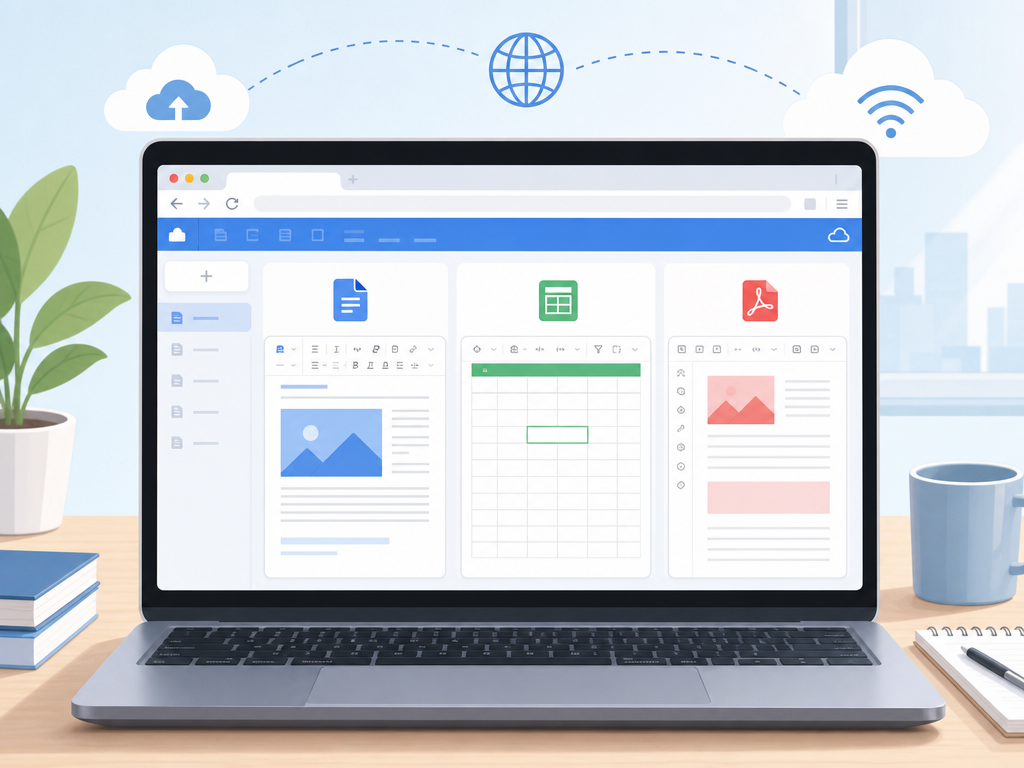
网页登录适合在线编辑 Word、Excel 和 PDF 文件,不需要额外安装软件。
Windows/Mac 客户端登录
- 安装 WPS Office 客户端。
- 打开软件。
- 点击右上角头像。
- 输入账号密码。
- 登录成功后自动同步云文档。
客户端登录后,可以直接使用 WPS Word、表格和演示文稿等完整功能。
手机 App 登录
- 打开 WPS App。
- 点击“我的”。
- 选择登录。
- 输入手机号或选择微信/QQ登录。
- 完成验证。
移动端登录后,手机与电脑的文件会自动同步,适合移动办公场景。
登录后会员权益会同步吗?
会。WPS 会员权益和账号绑定,而不是和设备绑定。只要使用同一个账号登录,不同设备上的 PDF 编辑、云空间、模板和高级功能都会自动同步。
| 功能 | 是否与账号绑定 |
|---|---|
| WPS会员 | 是 |
| 云文档 | 是 |
| PDF高级功能 | 是 |
| 个人模板 | 是 |
| 本地离线文件 | 否 |
第三方账号绑定方法(微信/QQ)
很多用户第一次使用 WPS 时,会直接通过微信或 QQ 快速登录。为了避免后续无法找回账号,建议完成手机号绑定。
微信绑定步骤
- 进入账号设置。
- 找到“账号安全”。
- 选择“绑定微信”。
- 扫码确认。
绑定成功后,可以直接使用微信扫码登录。
QQ绑定步骤
- 打开账号中心。
- 进入第三方账号管理。
- 点击“绑定QQ”。
- 完成授权。
QQ绑定后,适合学生和旧版 WPS 用户快速登录。
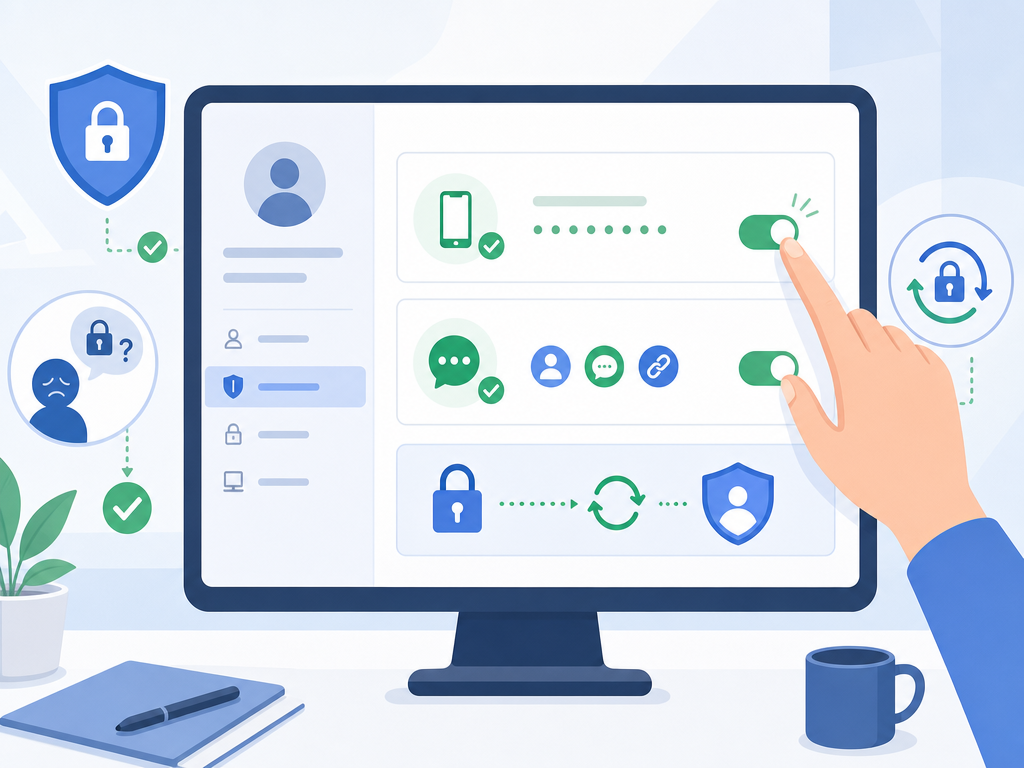
建议至少绑定一种第三方账号和一个手机号,这样即使密码忘记,也能快速恢复账号。
忘记密码怎么找回
如果无法登录 WPS 账号,可以通过手机号、邮箱或第三方验证找回密码。
手机号找回密码
- 进入登录页面。
- 点击“忘记密码”。
- 输入手机号。
- 获取验证码。
- 重新设置密码。
邮箱找回密码
- 选择邮箱验证。
- 输入注册邮箱。
- 打开邮件中的重置链接。
- 重新设置密码。
第三方账号辅助找回
如果此前绑定了微信或 QQ,可以直接通过第三方登录进入账号中心,再重新设置密码。
密码找回失败怎么办
- 检查手机号是否停用
- 确认邮箱还能正常接收邮件
- 尝试第三方登录
- 联系 WPS 官方客服
FAQ 常见问题
WPS注册必须绑定手机号吗?
不是。可以使用邮箱注册,但建议后续绑定手机号,方便找回密码。
WPS账号能同时登录多个设备吗?
可以。正常情况下电脑、网页和手机可以同时登录,但部分会员权益可能限制设备数量。
WPS官网登录不了怎么办?
通常是网络、验证码或浏览器缓存问题,可以更换浏览器或重新刷新页面。
微信登录的 WPS 怎么设置密码?
登录后进入账号安全中心,绑定手机号或邮箱后即可设置独立密码。
WPS会员换电脑后还能用吗?
可以,只要登录原来的 WPS 账号,会员权益会自动同步。
