

目录大纲
- 各平台 WPS 下载入口汇总
- Windows 版 WPS Office 下载安装步骤
- 第一步:进入官方下载页面
- 第二步:下载安装包
- 第三步:运行安装程序
- 第四步:完成安装并登录
- Windows 版使用建议
- Mac 版 WPS Office 安装教程
- Mac 可以直接安装 WPS 吗?
- Mac 下载步骤
- 首次打开提示“无法验证开发者”怎么办?
- Mac 版注意事项
- Android 与 iPhone 手机版下载方式
- 安卓手机下载 WPS
- iPhone/iPad 下载 WPS
- 手机版适合哪些场景?
- WPS 免费版和付费版有什么区别?
- 免费版够用吗?
- 下载 WPS 时需要注意什么?
- FAQ 常见问题
- WPS Office 免费吗?
- WPS 下载后打不开怎么办?
- WPS 和 Microsoft Office 能兼容吗?
- 手机版 WPS 能编辑 Excel 吗?
- WPS 官网下载安全吗?
如果你正在寻找安全、稳定的 WPS下载 方法,最稳妥的方式就是通过官方渠道获取安装包。无论是 Windows 电脑、Mac、安卓手机还是 iPhone,WPS Office 都提供了对应版本,而且基础办公功能可以免费使用。下面会按照不同平台,详细讲解 WPS Office下载 与安装流程,以及免费版和付费版到底有哪些区别。
如果你平时经常处理文档、表格和 PDF,也可以先了解一下 WPS Office 的不同组件功能,后面下载时会更容易选择适合自己的版本。
各平台 WPS 下载入口汇总
| 平台 | 下载入口 | 适用设备 | 是否免费 |
|---|---|---|---|
| Windows | WPS下载 | Windows 电脑 | 免费基础版 |
| macOS | WPS Office下载 | MacBook/iMac | 免费基础版 |
| Android | Google Play 或官方渠道 | 安卓手机/平板 | 免费基础版 |
| iOS | Apple App Store | iPhone/iPad | 免费基础版 |
建议优先使用官网或官方应用商店下载,避免第三方安装包夹带广告插件、浏览器主页修改或额外软件捆绑。
Windows 版 WPS Office 下载安装步骤
第一步:进入官方下载页面
打开 WPS下载页面,系统通常会自动识别你的 Windows 版本。
第二步:下载安装包
- 点击“免费下载”按钮
- 等待安装程序下载完成
- 文件一般为 .exe 格式
第三步:运行安装程序
- 双击下载的安装文件
- 阅读安装协议
- 选择安装路径
- 点击“立即安装”
第四步:完成安装并登录
安装完成后,可以直接打开 WPS。首次启动时可以选择登录账号,也可以先跳过。

Windows 版使用建议
- 普通文档编辑使用免费版已经足够
- 如果经常处理 PDF 转换,可以考虑会员版
- 安装时注意取消不必要的附加组件勾选
对于经常处理文档和表格的用户,WPS Word 与 WPS Excel 的兼容性表现相对稳定,尤其适合日常办公。
Mac 版 WPS Office 安装教程
Mac 可以直接安装 WPS 吗?
可以。WPS 提供专门的 macOS 版本,支持 Intel 与 Apple Silicon 芯片。
Mac 下载步骤
- 进入官方下载页
- 选择 macOS 版本
- 下载 .dmg 文件
- 打开安装镜像
- 将 WPS 拖入 Applications 文件夹
首次打开提示“无法验证开发者”怎么办?
部分 macOS 系统会限制首次运行:
- 打开“系统设置”
- 进入“隐私与安全性”
- 点击“仍要打开”
之后即可正常使用。
Mac 版注意事项
- 建议保持系统版本较新
- 部分高级插件功能与 Windows 略有差异
- 大文件表格处理速度会受设备配置影响
Android 与 iPhone 手机版下载方式
安卓手机下载 WPS
- 打开 Google Play 或手机应用商店
- 搜索“WPS Office”
- 确认开发者信息正确
- 点击安装
部分安卓品牌应用商店可能会出现多个相似名称应用,建议认准官方版本。
iPhone/iPad 下载 WPS
- 打开 App Store
- 搜索“WPS Office”
- 点击获取
- 等待安装完成
手机版适合哪些场景?
- 临时查看文档
- 手机修改表格
- PDF 阅读与批注
- 云同步办公
如果你经常需要手机处理 PDF 文件,可以顺便了解一下 WPS PDF 的相关功能。
WPS 免费版和付费版有什么区别?
| 功能 | 免费版 | 会员版 |
|---|---|---|
| Word/Excel/PPT 编辑 | 支持 | 支持 |
| PDF 阅读 | 支持 | 支持 |
| PDF 转 Word | 部分限制 | 完整支持 |
| 广告 | 有 | 无广告 |
| 云空间 | 基础容量 | 更大容量 |
| 高级模板 | 部分可用 | 完整开放 |
| 数据恢复 | 基础功能 | 高级恢复 |
免费版够用吗?
如果只是日常编辑 Word、Excel、PPT 文件,免费版基本已经够用。
但如果你需要:
- 频繁 PDF 格式转换
- 高级排版
- 团队协作
- 更大云存储
那么会员版体验会更好。
下载 WPS 时需要注意什么?
- 尽量使用官网或官方应用商店
- 不要下载来源不明的“绿色版”
- 安装时留意附加软件勾选
- 避免使用破解版本
- 定期更新软件版本
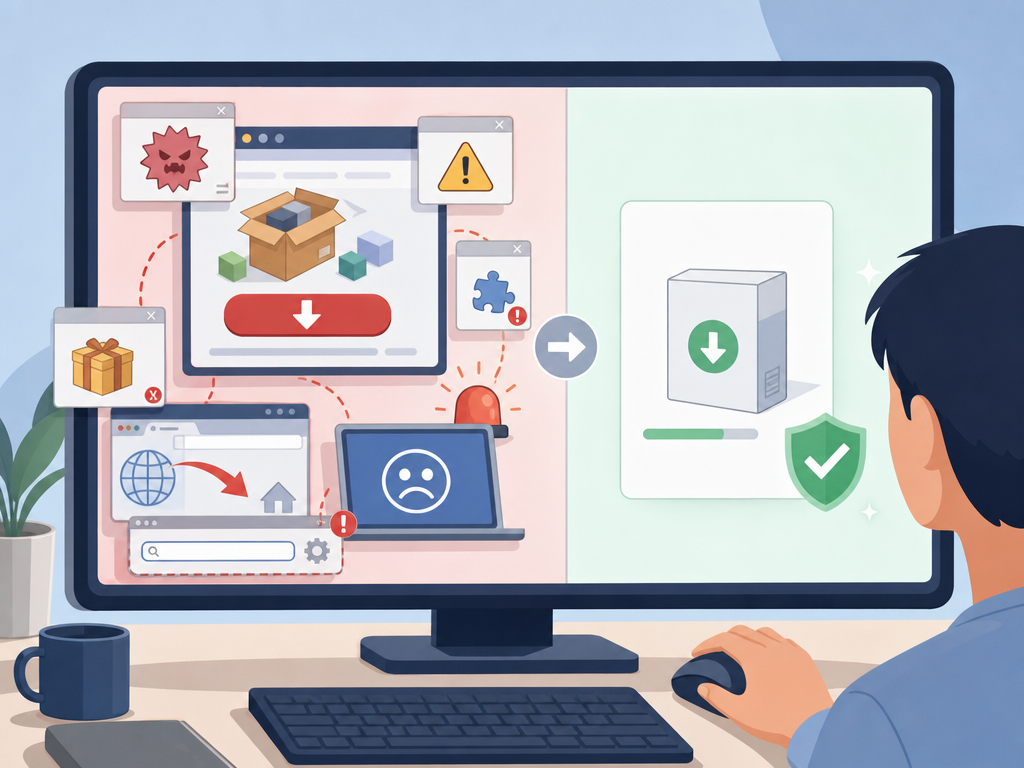
很多第三方下载站会重新打包安装程序,容易出现广告插件、浏览器劫持或系统异常问题。
FAQ 常见问题
WPS Office 免费吗?
是的。WPS 提供免费版,支持常见文档编辑功能,但部分高级功能需要会员。
WPS 下载后打不开怎么办?
建议重新下载安装包,并确认系统版本兼容。如果是 Mac,可能需要在系统安全设置中允许应用运行。
WPS 和 Microsoft Office 能兼容吗?
大部分 Word、Excel、PPT 文件都可以正常打开和编辑,日常办公兼容性较好。
手机版 WPS 能编辑 Excel 吗?
可以。安卓和 iPhone 版本都支持基础 Excel 编辑功能。
WPS 官网下载安全吗?
相对来说最安全。建议通过 WPS官网首页 或官方应用商店下载,避免第三方修改安装包。
