

目录大纲
如何从官方渠道获取最新版 WPS Office
获取办公软件最核心的一点就是确保来源安全。为了避免捆绑软件或木马风险,建议您始终通过官方渠道进行 WPS下载。官方版本不仅能够保证软件运行的稳定性,还能第一时间获得最新的功能更新与安全补丁。直接访问官方页面后,系统通常会根据您的设备自动推荐适合的安装包。
详细的跨平台安装步骤
Windows 系统安装指引
对于大部分办公族使用的 Windows 环境,安装过程非常直观:
- 双击下载好的 .exe 安装程序。
- 勾选“已阅读并同意金山办公软件许可协议”。
- 点击“立即安装”,如果需要自定义安装路径,可以点击右下角的“自定义设置”进行修改。
- 安装完成后,点击“立即体验”即可进入软件。
Mac 与移动端安装指引
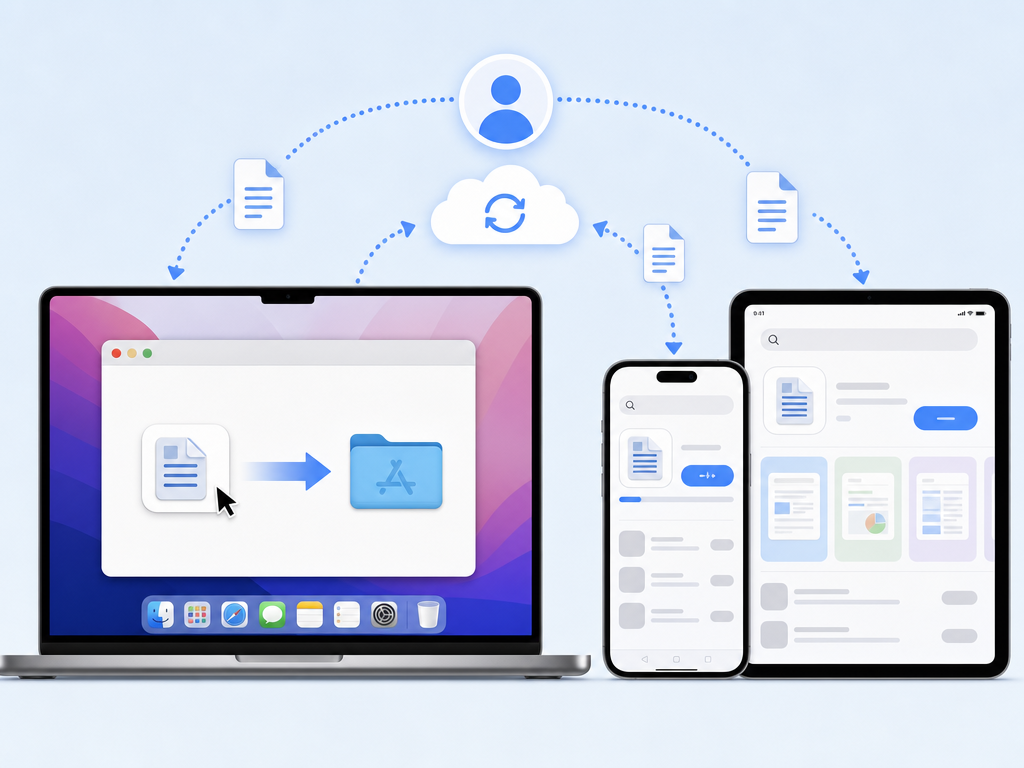
Mac 用户下载 .dmg 后,将 WPS 图标拖入 Applications 文件夹即可。而 iOS 和 Android 用户则建议直接在 App Store 或各大应用商店搜索 “WPS” 下载,以确保版本兼容性。登录同一个账号后,您的文档可以在不同设备间实现自动云同步,非常方便。
个人版与企业版功能对比
很多朋友在选择版本时会有困扰,下表清晰展示了两者的主要区别,方便您按需选择:
| 功能维度 | 个人版 | 企业版/专业版 |
|---|---|---|
| 基本编辑 | 免费开放 Word、Excel、PPT 功能 | 包含全套高级编辑工具 |
| 广告展示 | 含部分推广信息(可关闭) | 纯净无广告,专注办公 |
| 云空间大小 | 基础容量,可签到扩容 | 企业级大容量存储空间 |
| 协作功能 | 支持基础文档分享 | 深度团队协作与权限控制 |
| 技术支持 | 社区支持 | 专属客户经理与定制化部署 |
对于个人日常使用,WPS Office 个人版已经完全够用;若是追求极致纯净的操作体验或有团队协作需求,企业版则是更佳选择。
软件激活与账号登录常见问题排查
安装完成后,建议第一时间登录账号。常见的登录问题多与网络环境或验证码延迟有关。如果遇到无法登录的情况,可以尝试切换网络环境(如使用手机热点)或检查系统防火墙是否拦截了软件联网。此外,如果您购买了会员或序列号,请进入“个人中心-激活码/序列号”进行绑定,确保所有高级功能处于激活状态。

常见问题
安装过程中出现报错怎么办?
如果安装时提示“安装失败”或“权限不足”,请先检查电脑中是否残留旧版本的文件夹。建议先彻底卸载旧版并重启电脑,再以管理员身份运行安装程序。此外,确保磁盘空间至少留有 1GB 的可用空间。
文件意外丢失或未保存如何找回?
WPS 默认开启了自动备份功能。您可以点击左上角的“文件”菜单,选择“备份与恢复”,然后在“历史版本”或“本地备份”中查找。如果您开启了云同步,直接在 WPS 首页的“云文档”中搜索文件名,通常都能找回最近的修改记录。
如何关闭不必要的弹窗提醒?
在 WPS 设置菜单中找到“配置工具”,点击进入“高级”选项,在“任务编排”或“通知设置”里可以手动关闭各类广告与推广。通过这种方式,您可以让 WPS官网 下载的正版软件变得像专业版一样清爽简洁。