

目录大纲
如果你日常使用 WPS Office 办公,你会发现它的 PDF 处理能力非常全面。WPS PDF 不仅仅是一个阅读器,它集成了编辑、转换、合并、签名等多重功能,基本可以替代很多专业的 PDF 软件。只需打开一个 PDF 文件,顶部的工具栏就会自动切换到 PDF 相关的功能区,操作非常直观。
WPS PDF 功能概览
在 WPS 中处理 PDF,主要可以分为以下几个功能模块:
- 阅读与标注: 支持高亮、下划线、添加批注和手写签名。
- 编辑内容: 直接修改 PDF 里的文字、图片,甚至调整排版。
- 格式转换: 常见的包括 WPS PDF转Word、Excel、PPT 或者是图片格式。
- 页面管理: 支持 PDF 文件的合并、拆分、旋转以及删除多余页面。
PDF 转 Word 操作步骤
这是大家最常用的功能。如果你需要修改一个现有的 PDF 文档,将其转回 Word 格式往往比直接编辑更方便。
- 在 WPS PDF 中打开你需要转换的文档。
- 点击上方菜单栏中的“开始”或“转换”选项卡。
- 找到“PDF 转 Word”按钮并点击,系统会弹出转换设置窗口。
- 你可以选择转换范围(全部或指定页码)以及输出格式(.docx 或 .doc)。
- 点击“开始转换”,转换完成后文档会自动在 WPS Word 中打开。
Word 转 PDF 方法
将写好的文档保存为不可随意更改的 PDF 是保护内容的好办法。在 WPS 中这非常简单:
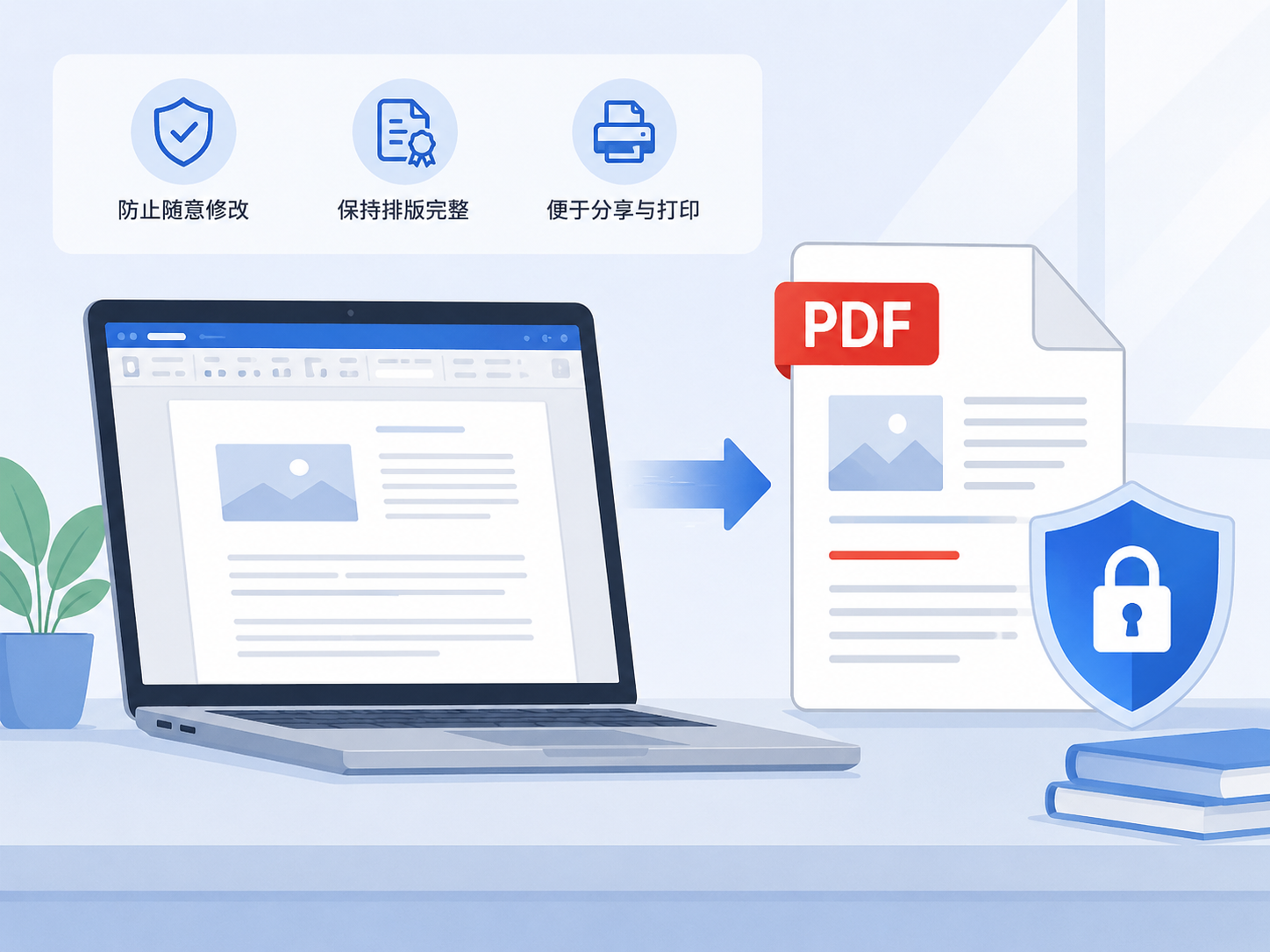
在编辑完文档后,点击左上角的“文件”菜单,选择“另存为”或者直接点击“导出为 PDF”。在弹出的对话框中,你可以选择是否包含文档内的超链接或书签,最后点击“开始导出”即可快速完成。这种转换方式能够精准保留原文档的字体、排版和图片质量。
PDF 编辑与注释
WPS PDF编辑功能让你像编辑 Word 一样直接修改 PDF 内容。进入“编辑”模式后,你可以点击文档中的任何一段文字进行删减或增补。如果你只是想做笔记,可以使用“批注”功能,添加气泡注释或高亮重点。需要注意的是,复杂的排版在直接编辑时可能会产生轻微位移,这种情况下建议先转成 Word 修改后再转回 PDF。
哪些功能需要会员?
WPS 的 PDF 功能中,基础的阅读、标注和简单的格式转换通常是免费的,但一些高级功能或大批量处理则需要 WPS 会员权益。以下是主要功能的对比:
| 功能分类 | 免费版 | 会员版 |
|---|---|---|
| PDF 阅读与标注 | 支持 | 支持(更多高级笔触) |
| PDF 转 Word | 页数限制(通常2-5页) | 无限制、高精度识别 |
| PDF 编辑文字内容 | 不可用或受限 | 全文自由编辑 |
| PDF 合并与拆分 | 有限次尝试 | 不限次数、支持批量 |
| PDF 压缩(减小体积) | 普通压缩 | 高清深度压缩 |
常见问题 (FAQ)
PDF 转 Word 后乱码怎么办?
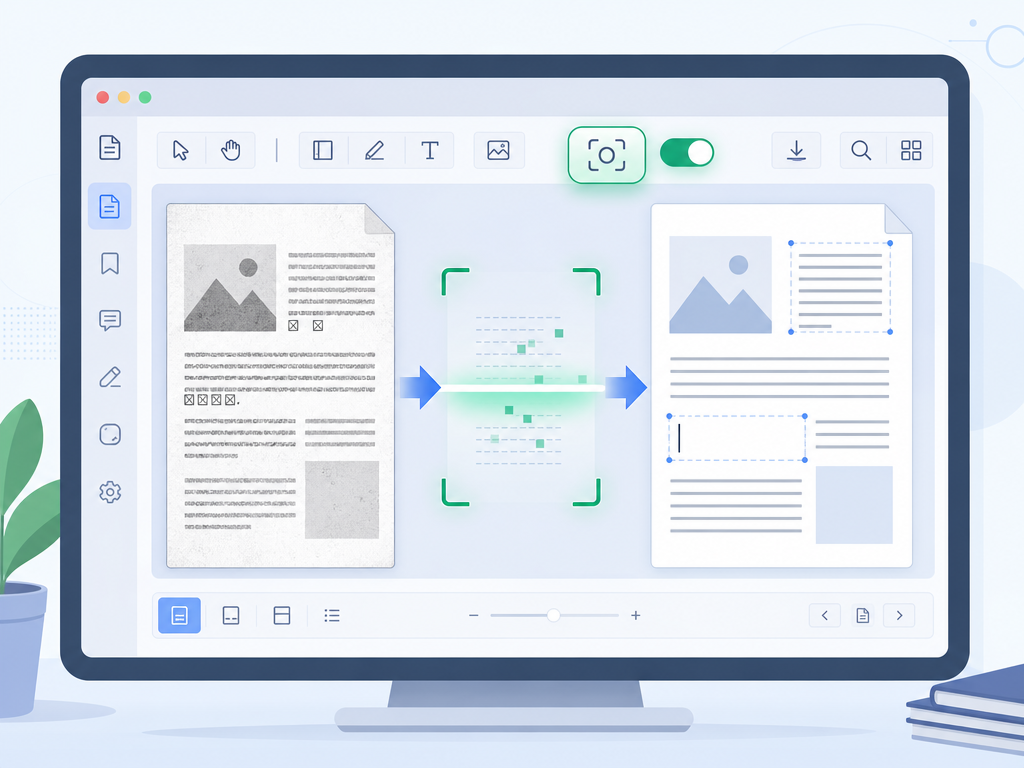
乱码通常是因为原 PDF 是由扫描件(图片)组成的,或者缺少对应的特殊字体。建议开启 WPS 的 OCR(光学字符识别)功能,它能更准确地识别图片中的文字并转化为可编辑文本。
WPS 可以合并两个 PDF 吗?
可以。在“页面”选项卡下找到“合并文档”,添加你想合并的多个文件,调整好先后顺序,点击合并即可生成一个新的 PDF。这个功能处理多个报告或证明文件非常方便。
如何给 PDF 加上水印?
在“插入”菜单下有“水印”功能。你可以选择预设的“机密”、“禁止复制”水印,也可以自定义文字或图片水印,并一键应用到所有页面,非常适合保护版权。
手机版 WPS 能编辑 PDF 吗?
可以。手机端的 WPS 应用也支持 PDF 的查看和基础标注,如果你登录了同一个账号,云文档功能还可以让你在手机和电脑间无缝流转编辑进度。