

目录大纲
WPS云文档是 WPS Office 内置的一项云端办公服务,它的核心逻辑是把你的文件从“本地存储”搬到“云端空间”。简单来说,只要你登录同一个账号,无论是在公司的电脑、家里的笔记本,还是出差途中的手机上,都能随时打开同一个文件的最新版本。更重要的是,它支持多人同时修改一个表格或文档,彻底告别了以前通过QQ或邮件反复传文件的低效方式。
WPS云文档的核心功能介绍
在深入操作之前,我们先看看云文档能帮你解决哪些实际问题:
- 多设备同步: 在电脑上写了一半的方案,下班路上的手机里打开就能直接接着写,改动内容实时更新。
- 在线分享与协作: 发一个链接给同事,大家就能同时在页面里填报数据,你甚至能看到谁正在改哪一格。
- 版本历史: 误删了内容或者想要找回前天的初稿?云文档会自动保存修改记录,一键就能回滚。
- 安全加密: 相比发送文件,分享链接可以设置访问期限和密码,安全性更高。
如何开启WPS云同步功能
想要体验无缝办公,第一步就是确保你的云同步开关已打开。请按照以下步骤操作:
- 打开电脑端的 WPS下载 后的桌面端应用。
- 点击右上角的“未登录”,使用微信、手机号或QQ登录账号。
- 登录后,点击左侧菜单栏的“设置”或者直接在头像处找到“办公环境设置”,勾选“启动WPS云服务”。
- 建议同时开启“文档云同步”和“自动上云”开关。这样你每次按 Ctrl+S 保存时,文件都会自动备份到云端。
分享与多人协作的具体操作步骤
WPS协作功能非常适合团队整理数据或收集信息,具体操作逻辑如下:
第一步:发起协作
在打开的文档右上角点击“分享”按钮。此时会弹出一个窗口,你可以选择“任何人可编辑”或者“指定成员编辑”。如果涉及隐私,记得设置一个有效期或提取码。
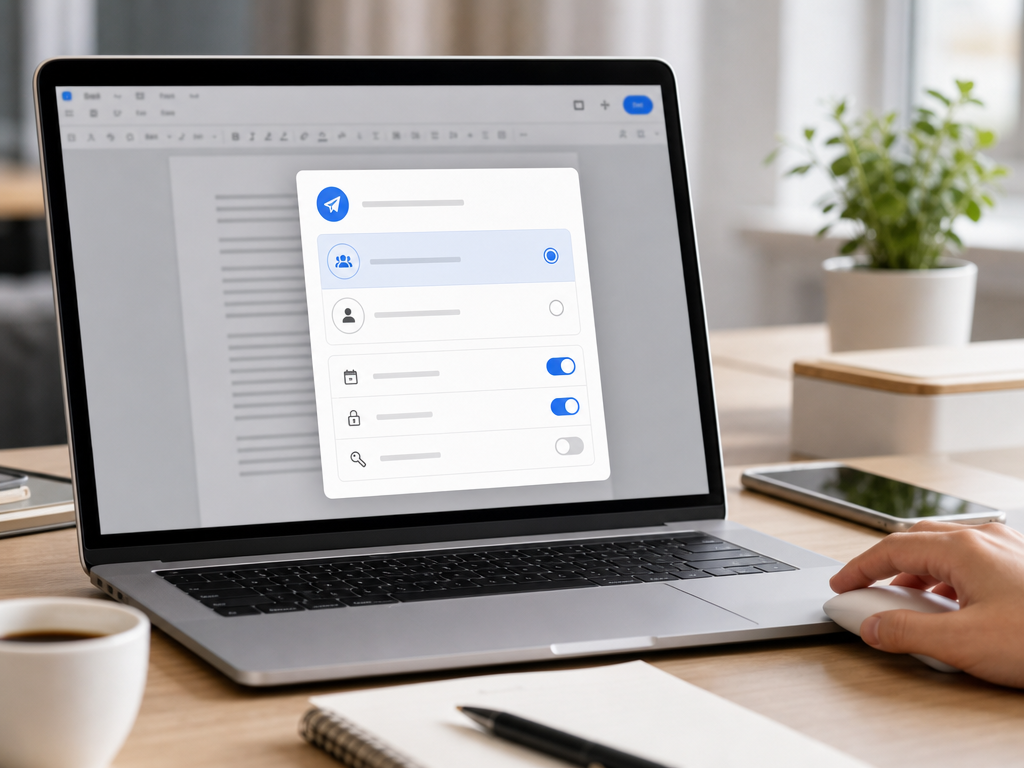
第二步:邀请团队成员
将生成的链接通过微信或钉钉发给同事。对方点击链接后,既可以在网页浏览器中直接修改,也可以选择在手机WPS里打开。此时,所有人的头像都会出现在右上角,表示大家正在共同处理这份文档。
第三步:查看修改痕迹
如果怕被别人改乱了,可以点击工具栏的“协作”或“查看历史”,这里会详细列出谁在什么时间改了哪些内容,确保过程可追溯。
免费容量与扩容方式说明
很多朋友担心空间不够用。其实WPS对普通用户还是挺大方的,但不同级别的账户容量确实有差异。以下是对比情况:
| 用户等级 | 初始云空间 | 单个文件上传上限 | 推荐场景 |
|---|---|---|---|
| 普通用户 | 1GB | 10MB - 20MB | 纯文字、简单表格办公 |
| WPS会员 | 100GB起 | 200MB | 个人重度办公、存储PDF图片 |
| 超级会员 | 365GB起 | 2GB | 团队协作、大型工程文档管理 |
小窍门: 如果不想花钱,可以通过完成每日签到任务、关注官方活动或者邀请新用户来免费领取一些额外的永久或临时空间。

FAQ
Q1:没有网络的时候还能用WPS云文档吗?
可以。WPS有“离线编辑”模式。没网时你依然可以改,等网络恢复后,它会自动把你离线期间的改动同步到云端。但多人协作功能必须联网才能看到他人的实时动态。
Q2:怎么找回不小心覆盖掉的文件版本?
在WPS左侧导航栏点击“云文档”,找到该文件,右键选择“历史版本”。你可以看到系统为你自动备份的多个节点,选择一个最合适的点击“恢复”即可。
Q3:手机同步过来的文档,格式会乱吗?
如果你使用的是官方的 WPS Office 移动端,渲染引擎与电脑端是一致的,文字和表格基本不会乱序。但如果文件使用了大量本地缺失的特殊字体,可能会有字体替换的显示差异。
Q4:协作文档可以撤销别人的修改吗?
不能直接“Ctrl+Z”撤销别人的操作,但你可以通过版本回退功能,将文档恢复到别人修改之前的那个时间点,从而达到撤销的效果。