

目录大纲
在处理长篇 PDF 文档(如几百页的合同、学术论文或项目手册)时,快速定位关键章节往往耗时费力。而书签作为 PDF 文档的 “导航地图”,能让用户一键跳转到目标内容,大幅提升阅读与编辑效率。WPS Office 作为主流办公工具,在桌面端、在线端和移动端均提供了便捷的 PDF 书签添加功能,无论是自动生成还是手动创建,都能轻松操作。本文将分场景详解 WPS PDF 添加书签的具体步骤、常见问题解决方案及优化技巧,帮你快速掌握这一实用技能。
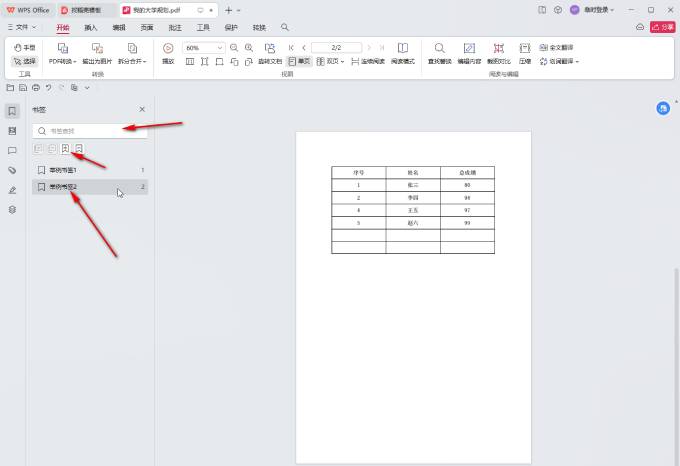
一、WPS PDF 添加书签的核心方法(分场景教程)
1. 桌面端添加(推荐:功能最全,支持自动 / 手动双模式)
以 WPS Office 2025 最新版为例,桌面端提供两种灵活的书签添加方式,满足不同需求:
- 自动生成书签(适合:有清晰标题格式的文档):打开 PDF 文件后,点击顶部菜单栏「工具」→「书签」→「自动生成书签」。系统会智能识别文档中的标题样式(如一级标题、二级标题),自动创建对应的书签层级。生成后可在左侧「书签」面板中查看,若识别有误,右键点击书签选择「编辑」即可修改名称或调整层级。
- 手动添加书签(适合:精准定位特定内容):先滚动页面找到需添加书签的位置(如某段关键数据、重要条款),然后点击左侧「书签」面板中的「+」号图标,或右键空白处选择「添加书签」。在弹出的对话框中输入书签名称(建议清晰命名,如 “第三章 项目预算表”),还可设置书签颜色(用于区分不同类型内容),点击「确定」即可完成添加。若需调整书签顺序,直接拖拽即可。
2. 在线端添加(适合:无安装权限,临时处理文档)
无需下载软件,通过浏览器即可快速添加书签:
访问 WPS 在线工具官网,上传需要编辑的 PDF 文件(支持本地文件或云端存储文件,如 WPS 云、OneDrive)。文件加载完成后,点击顶部工具栏的「书签」按钮,左侧会弹出书签面板。点击面板中的「添加书签」按钮,输入名称并确认,系统会自动定位到当前浏览页面并创建书签。在线端同样支持拖拽调整书签顺序,操作完成后点击「保存」,可将修改后的文件下载到本地或保存至云端。
3. 移动端添加(适合:外出办公,随时标记文档)
在手机或平板上打开 WPS Office App,找到目标 PDF 文件并打开。点击屏幕右上角的「编辑」按钮,在底部弹出的工具栏中选择「书签」选项,进入书签管理界面。点击「+」号图标,App 会自动将当前页面设为书签位置,输入书签名称后点击「完成」。若需查看已添加的书签,再次进入「书签」界面,点击对应书签即可一键跳转到目标页面,非常适合在通勤途中快速标记文档重点。
二、常见问题与解决方案(避坑指南)
- 添加的书签无法跳转至正确位置?
- 这是用户常遇到的问题,主要原因有两种:一是添加书签时页面定位不准确(如未完全滚动到目标内容);二是源文件存在格式损坏。解决方案:重新定位到正确页面后重新添加书签;若怀疑文件损坏,可先用 WPS 的「修复 PDF」功能(桌面端「工具」→「修复」)修复文件,再尝试添加书签。
- 自动生成书签时漏识别标题?
- 通常是因为文档标题格式不统一(如部分标题用 “黑体”,部分用 “宋体”),导致系统无法精准识别。解决方案:手动统一文档标题格式(可在 WPS 文字中编辑原文档后重新导出为 PDF);或在自动生成书签后,在书签面板中右键点击空白处选择「添加书签」,手动补充漏识别的标题书签。
- 移动端添加的书签在桌面端不显示?
- 多因文件未同步保存。解决方案:在移动端操作完成后,确保点击「保存」并将文件同步至云端(如 WPS 云),然后在桌面端登录同一账号,从云端打开文件,书签即可正常显示。
三、书签优化技巧与实用功能
- 书签层级设置(提升文档逻辑性):对于结构复杂的文档(如多章节论文),可创建多级书签。在桌面端,右键已添加的书签选择「添加子书签」,即可为其创建下级书签(如 “第三章” 为一级书签,“3.1 设备采购清单” 为二级书签),让文档导航更清晰。
- 书签导出与导入(方便文档共享):若需将某份文档的书签结构复用至其他文档,可在桌面端「书签」面板中右键选择「导出书签」,将书签信息保存为.xml 文件;在另一文档中右键选择「导入书签」,即可快速复用书签结构,无需重新创建。
- 书签与批注结合(强化文档重点):在添加书签的同时,可搭配 WPS 的批注功能(如高亮、下划线)标记内容。例如,在 “风险提示条款” 页面添加书签后,用红色高亮标记关键风险点,后续查看时既能通过书签快速定位,又能一眼看到重点内容。
- 通过以上方法,无论是在电脑、手机还是浏览器上,都能轻松用 WPS 为 PDF 添加书签,让长篇文档的查阅与管理更高效。如果在操作中遇到复杂问题,可通过 WPS 软件内的「帮助」菜单联系官方技术支持,获取一对一指导。记得定期备份添加好书签的 PDF 文件,避免因设备故障导致书签信息丢失。