

目录大纲
在使用 WPS Word 撰写长文档(如毕业论文、工作报告、书籍章节)时,一个清晰的目录能帮助读者快速定位内容,也让文档显得更专业。但很多用户在操作时会遇到 “目录格式混乱”“更新不及时” 等问题。本文将详细讲解 WPS Word 插入目录的完整步骤,包括自动目录和手动目录的设置方法,同时解答常见疑问,帮你高效搞定文档目录。

一、为什么要在 WPS Word 中插入目录?
在开始操作前,先明晰插入目录的核心价值,尤其对长文档而言:
- 提升可读性:读者无需逐页翻阅,通过目录能快速找到目标章节(如 “第三章 数据结果分析”)。比如一本数百页的学术著作,有了目录,研究者能迅速定位到自己需要的理论阐述章节。
- 便于修改更新:若文档章节标题或页码调整,自动目录可一键更新,避免手动修改的遗漏和错误。想象在撰写毕业论文时,后期不断修改内容导致页码变化,自动目录就能轻松应对。
- 符合专业规范:学术论文、正式报告等场景,目录是必备要素,能体现文档的严谨性。在企业提交给客户的项目报告中,规范的目录能提升专业形象。
- 无论是学生写论文,还是职场人做汇报,掌握 WPS Word 目录插入技巧都能大幅提升文档处理效率。
二、WPS Word 插入自动目录(推荐!)
自动目录是最常用的方式,核心原理是:先给文档 “设置标题样式”,再让 WPS Word 自动识别这些样式并生成目录。步骤如下,适用于 WPS 2021 及以上版本(Windows/macOS 通用):
步骤 1:给文档章节设置 “标题样式”
这是自动目录的前提,WPS Word 需通过 “标题样式” 判断哪些内容是目录项。
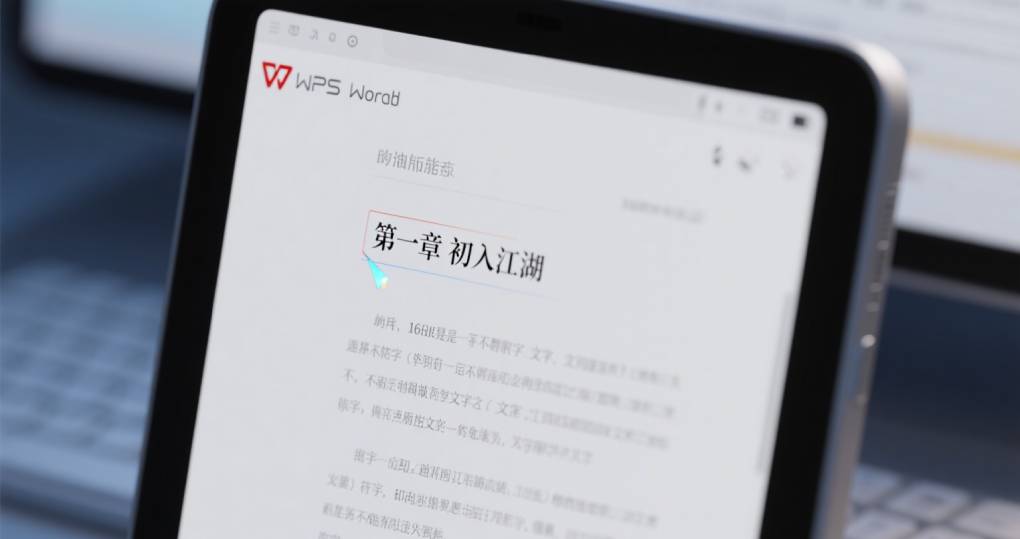
- 打开 WPS Word 文档,选中需要作为 “一级标题” 的文本(如 “第一章 引言”)。例如在一篇小说创作文档中,选中章节名 “第一章 初入江湖”。
2.
3.在顶部菜单栏点击【开始】,找到 “样式” 面板(通常在右侧,若未显示,可右键菜单栏空白处勾选 “样式”)。
4.
5.在样式列表中点击 “标题 1”(一级标题,对应目录的一级目录)。此时,选中的文本会按照 “标题 1” 样式改变字体、字号等格式。
6.同理,选中 “二级标题”(如 “1.1 研究背景”),点击 “标题 2”;“三级标题”(如 “1.1.1 行业现状”)点击 “标题 3”。以项目策划文档为例,“1.1 项目目标” 设为标题 2,“1.1.1 短期目标” 设为标题 3 。
7.注意:若默认样式不符合需求(如字体、字号),可右键 “标题 1” 选择【修改】,自定义字体、颜色、缩进等,修改后所有应用该样式的标题会自动同步。比如将 “标题 1” 的字体改为 “黑体”,字号增大到 “二号”。
步骤 2:插入自动目录
当所有章节标题都设置好样式后,即可插入目录:
- 将光标定位到文档开头(或你想放置目录的位置,通常在 “摘要” 之后、“第一章” 之前)。比如在学术论文文档中,将光标定位在摘要后的空白行处。
- 点击顶部菜单栏【引用】,在 “目录” 选项卡中选择【目录】。
- 在下拉列表中,可选择 “自动目录 1”(仅显示一级目录)或 “自动目录 2”(显示一、二级目录),也可点击【自定义目录】设置更详细的参数(如目录级别、页码对齐方式)。若文档结构简单,选择 “自动目录 1” 即可;若文档层级丰富,可选择 “自动目录 2”。
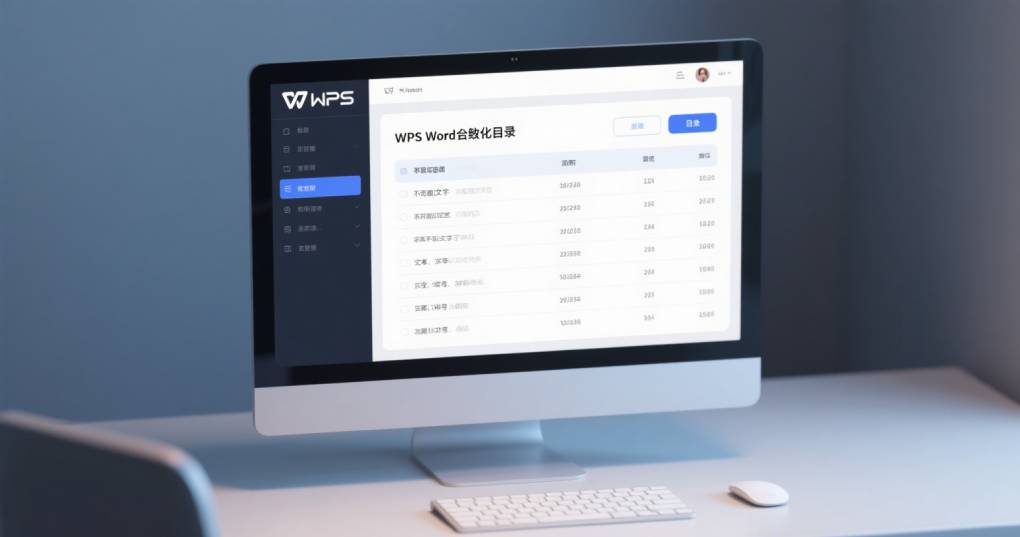
- 点击后,WPS Word 会自动生成目录,包含标题、页码及跳转链接(按住 Ctrl 点击目录项,可直接跳转到对应章节)。生成的目录效果如下:
5.
步骤 3:更新目录(关键!)
若后续修改了章节标题或调整了文档内容(如插入 / 删除页面导致页码变化),需更新目录:
- 右键点击目录任意位置,选择【更新域】。
- 在弹出的窗口中,选择 “只更新页码”(仅页码变化时)或 “更新整个目录”(标题或页码均变化时),点击【确定】即可完成更新。假设在文档中新增了一个章节,导致页码和标题都有变动,此时就选择 “更新整个目录” 。
三、WPS Word 插入手动目录(特殊场景用)
手动目录适用于 “标题样式不统一” 或 “仅需简单目录” 的场景(如短文档、临时报告),但缺点是无法自动更新,需手动修改。步骤如下:
- 将光标定位到目录位置,点击【引用】-【目录】,选择【手动目录】。
- WPS Word 会生成一个目录模板(如 “目录” 标题 +“第一章 标题 页码”)。
- 手动修改模板中的 “标题文本” 和 “页码”,按文档实际章节调整。例如文档实际章节是 “第二章 市场分析”,就将模板中的 “第一章” 修改为 “第二章”,并对应修改页码。
- 若需调整格式,可直接选中目录文本,在【开始】菜单中修改字体、对齐方式等。比如将目录文本字体改为 “楷体”,并设置为 “居中对齐” 。
- 提醒:手动目录仅推荐临时使用,长文档或需频繁修改的文档,优先用自动目录,避免后期页码混乱。
四、WPS Word 目录常见问题解答(FAQ)
在操作过程中,很多用户会遇到以下问题,这里逐一解答:
1. 插入自动目录后,部分标题未显示怎么办?
原因:未给该标题设置 “标题样式”(如误设为 “正文” 或自定义样式)。
解决:选中未显示的标题,重新应用 “标题 1/2/3” 样式,再右键目录【更新整个目录】。例如有个小标题本应是 “标题 2”,却被误设为 “正文” 样式,导致未出现在目录中,按此方法修改即可 。
2. 目录页码与实际页码不一致?
原因:文档插入了分页符、分节符,或修改内容后未更新目录。
解决:先确认文档页码是否正确(点击【插入】-【页码】检查),再右键目录选择【更新域】-【只更新页码】。比如在文档中间插入了分页符,导致页码混乱,就可通过此步骤让目录页码和实际页码一致 。
3. 如何修改目录的字体和格式?
方法 1:右键目录选择【编辑目录】,在 “目录选项” 中点击【修改】,可调整目录各级别的字体、字号、缩进。在此处可对一级目录、二级目录等分别设置不同格式 。
方法 2:直接选中目录文本,在【开始】菜单中手动修改(适合简单格式调整)。例如只是想将目录整体字体加粗,用此方法更便捷 。
4. WPS Mac 版本插入目录的步骤和 Windows 一样吗?
基本一致。WPS Mac 版的【引用】菜单位置、“样式” 面板操作与 Windows 版相同,仅部分图标细节略有差异,按上述步骤操作即可。
5. 能否让目录显示 “章节编号”(如 “1.1 标题”)?
可以。需先给标题添加章节编号:
- 点击【开始】-【段落】中的 “编号” 下拉按钮,选择【定义新编号格式】。
- 设置编号样式(如 “1.1”“1.1.1”),并应用到 “标题 1/2/3”。
- 再插入或更新目录,即可显示带编号的目录项。如在一篇技术文档中,设置好编号样式后,目录中就会清晰显示 “1.1 技术原理”“1.1.1 核心算法” 等 。
五、总结:WPS Word 目录插入核心要点
- 优先用自动目录:依赖 “标题样式”,后续修改可一键更新,适合长文档。
- 样式设置是关键:所有需进入目录的标题,必须应用 “标题 1/2/3”,避免用自定义样式。
- 及时更新目录:修改标题或页码后,务必右键目录【更新域】,防止目录与文档内容不一致。
- 掌握以上步骤,无论是学术论文、工作报告还是书籍初稿,你都能在 WPS Word 中快速生成规范、美观的目录。如果在操作中遇到其他问题,可在 WPS 客户端点击【帮助】-【在线客服】获取进一步支持。