

目录大纲
- 一、方法 1:通過 WPS Office 轉換(免費且支持批量,推薦)
- 1. 單文件轉換(可調格式)
- 2. 多文件批量轉換
- 二、方法 2:通過 Microsoft Word 轉換(适合已安装 Office 用户)
- 三、方法 3:在線工具轉換(無需安裝軟件,臨時使用)
- 1. WPS 在线轉換(国内速度快)
- 2. SmallPDF(國際通用,支持多語言)
- 四、方法 4:Windows 系統自帶列印功能(無需任何軟件)
- 五、方法 5:Mac 系統自帶功能(预览 + 列印)
- 六、TXT 轉 PDF 避坑指南(解決常見問題)
- 1. 轉換後出現亂碼
- 2. 文字超出頁邊距或排版擁擠
- 3. 批量轉換時部分文件失敗
- WPS Office:文件轉換的強力工具
- 常見問題 (FAQs)
- 1. 怎麼用 WPS Office 把 TXT 檔轉成 PDF?
- 2. 在轉換成 PDF 前,可以加圖片或連結嗎?
- 3. 轉換後怎麼保護我的 PDF?
- 總結
TXT 文件是纯文字存储格式,体积小但易丢失格式、难以保护内容;而 PDF 格式可固定排版、防止篡改,更适合分享、归档或正式场景。无论是用办公软件、在线工具还是系统自带功能,都能快速完成 TXT 转 PDF 操作。本文将介绍 5 种跨平台通用方法,覆盖 Windows、Mac 及无软件场景,帮你高效解决格式转换需求。
一、方法 1:通過 WPS Office 轉換(免費且支持批量,推薦)
WPS Office 是跨平台办公软件,支持 Windows、Mac、Linux,转换步骤简单且支持格式调整,适合大多数用户:
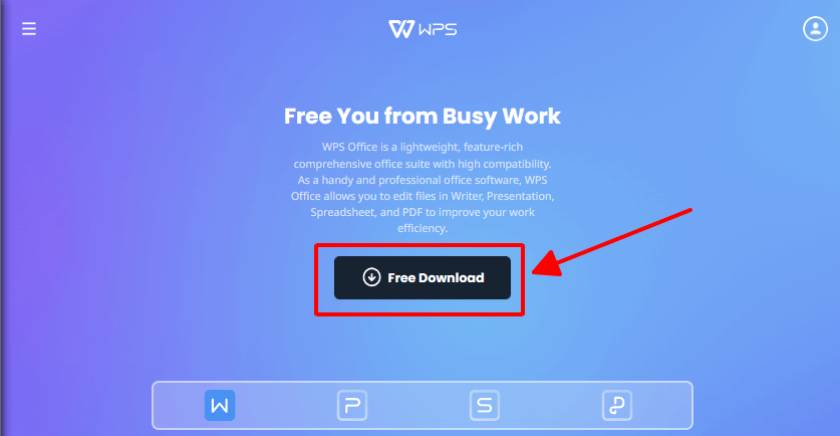
1. 單文件轉換(可調格式)
- 右键点击 TXT 文件,选择「打开方式」→「WPS 文字」(或手动启动 WPS,点击「文件」→「打开」选择 TXT);
- 打开后可优化格式:全选文字(Ctrl+A),在「开始」选项卡设置字体(如 Arial、微软雅黑)、字号(12-14 号),或在「页面布局」调整页边距(建议 2.5cm);
- 点击「文件」→「导出为」→「PDF」,设置保存路径和文件名,点击「导出」,1-2 秒即可完成。
2. 多文件批量轉換
- 启动 WPS,点击左侧「应用」→「文件转换」,选择「文档转 PDF」;
- 点击「添加文件」,按住 Ctrl 键批量选中多个 TXT,或直接拖拽文件到界面;
- 选择输出目录(建议单独建文件夹),勾选「保持原目录结构」(可选),点击「开始转换」,全部完成后点击「打开目录」查看。
二、方法 2:通過 Microsoft Word 轉換(适合已安装 Office 用户)
若电脑已安装 MS Office(2016 及以上版本),可借助 Word 完成转换,操作与 WPS 类似:
- 用 Word 打开 TXT 文件(右键→「打开方式」→「Word」,首次打开会弹出「文本导入向导」,直接点击「确定」即可);
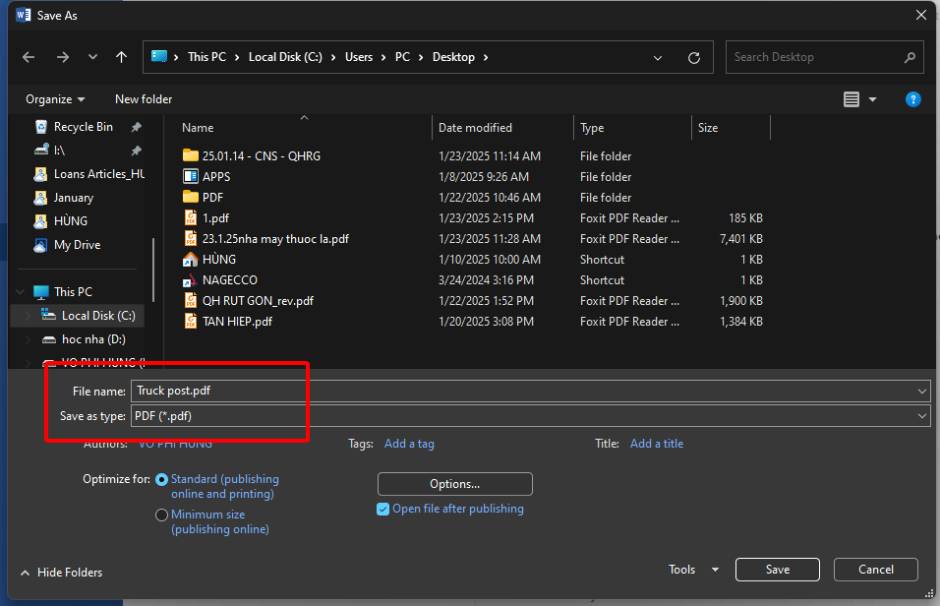
- 调整格式(如设置段落行距、添加页码),点击顶部「文件」→「另存为」;
- 在「保存类型」下拉菜单选择「PDF」,设置保存路径,点击「保存」,自动完成转换。
三、方法 3:在線工具轉換(無需安裝軟件,臨時使用)
适合未安装办公软件、或在公共电脑操作的场景,推荐 2 个安全免费的在线工具:
1. WPS 在线轉換(国内速度快)
- 打开浏览器,访问WPS 在线轉換;
- 点击「选择文件」,上传本地 TXT(单次 1 个,最大 200MB;登录账号可批量);
- 上传后自动转换,完成后点击「下载」保存 PDF(支持同步到 WPS 云空间)。
2. SmallPDF(國際通用,支持多語言)
- 访问SmallPDF(无需注册);
- 拖拽 TXT 文件到页面,或点击「选择文件」上传;
- 工具自动处理,点击「下载」获取 PDF(免费版每天限 2 次转换)。
四、方法 4:Windows 系統自帶列印功能(無需任何軟件)
Windows 10 及以上系统自带「Microsoft Print to PDF」虚拟打印机,可直接将 TXT 转为 PDF:
- 用记事本打开 TXT 文件(右键→「打开方式」→「记事本」);
- 点击记事本顶部「文件」→「打印」(或按 Ctrl+P);
- 在「打印机」下拉菜单选择「Microsoft Print to PDF」,点击「打印」;
- 选择保存路径,输入文件名,点击「保存」,生成 PDF 文件(注:此方法无法调整格式,适合纯文字快速转换)。
五、方法 5:Mac 系統自帶功能(预览 + 列印)
Mac 用户无需额外软件,通过「预览」和「打印」功能即可转换:
- 用「预览」打开 TXT 文件(右键→「打开方式」→「预览」);
- 点击顶部「文件」→「打印」(或按 Cmd+P);
- 在打印窗口左下角点击「PDF」下拉菜单,选择「存储为 PDF」;
- 设置保存路径和文件名,点击「存储」,完成转换。
六、TXT 轉 PDF 避坑指南(解決常見問題)
1. 轉換後出現亂碼
- 原因:TXT 文件編碼格式不兼容(如 UTF-8、ANSI 冲突);
- 解決:用 WPS/Word 打开 TXT 后,点击「文件」→「另存为」,在「编码」选项选择「UTF-8」,保存后重新转换。
2. 文字超出頁邊距或排版擁擠
- 解決:转换前在 WPS/Word 中调整「页面布局」:设置纸张为 A4,页边距设为「普通」(上下 2.54cm,左右 3.18cm),并将文字行距设为 1.5 倍。
3. 批量轉換時部分文件失敗
- 原因:文件損壞、或体积过大(超过工具限制);
- 解決:单独打开失败的 TXT,确认能否正常显示(损坏文件需修复);大文件(超过 200MB)可拆分后再转换。
WPS Office:文件轉換的強力工具

WPS Office 標誌
WPS Office不只是用來轉換 PDF 的,它是一套完整的辦公軟體,能應付你所有文件的需求,從純文字到表格,甚至簡報。它的介面直覺好上手,功能強大,還能跟雲端整合,幫助你提升效率。以下是 WPS Office 的幾個亮點:
- 跨平台相容:不管你用 Windows、Mac、Android 還是 iOS,都能順利使用。你可以在一個裝置上開始工作,在另一個裝置上繼續。
- AI 智能功能:內建 AI 幫你檢查文法、修正標點,還會給你文字建議,讓你寫文件更輕鬆。
- 雲端儲存:有內建的雲端空間,讓你隨時隨地儲存和打開文件。
- 多格式支援:支援很多常見格式,包括 DOCX、PPTX、XLSX、TXT、PDF 等,轉換和編輯都沒問題。
無論你使用哪種格式,WPS Office 都能讓你工作更順暢、效率更高,文件也更完美。
常見問題 (FAQs)
1. 怎麼用 WPS Office 把 TXT 檔轉成 PDF?
在 WPS Writer 裡開啟 TXT 檔,根據需要調整格式,然後點選「檔案」>「匯出為 PDF」,選擇儲存位置,就會轉換成 PDF。
2. 在轉換成 PDF 前,可以加圖片或連結嗎?
當然可以。在 WPS Writer 裡可以加入圖片、表格、超連結等內容,這些在轉成 PDF 時都會被保留。
3. 轉換後怎麼保護我的 PDF?
用 WPS Office 存成 PDF 時,可以設定密碼,保護文件不被未經授權的人打開。
總結
在這篇文章中,我們學會了如何使用免費又強大的 WPS Office 把 TXT 轉成 PDF,還了解了這樣做的好處。我們也給了幾個小技巧來幫你更好地工作,說明了為什麼 WPS Office 是處理文件的好選擇。
透過 WPS AI,你還可以自動修正文法錯誤,或是幫你濃縮冗長的文章,還能快速轉成 PDF。無論你是學生、上班族還是一般使用者,WPS Office 都能讓轉換與編輯文件變得超簡單!
