

目录大纲
- 一、条件格式不生效的 7 大核心原因
- 1. 应用范围设置错误
- 2. 规则逻辑冲突或优先级紊乱
- 3. 数据格式与规则不匹配
- 4. 软件配置或组件异常
- 5. 单元格状态或权限限制
- 6. 软件版本老旧或存在 Bug
- 7. 第三方软件冲突或格式兼容问题
- 二、分步修复:从基础到深度的解决方案
- 1. 基础排查:5 分钟快速修复
- (1)重新检查应用范围与规则逻辑
- (2)修复数据格式与单元格状态
- (3)关闭第三方冲突软件与切换兼容模式
- 2. 软件修复:解决配置与组件问题
- (1)清除条件格式缓存与修复配置文件
- (2)用 WPS 自带工具修复组件
- (3)升级或重装 WPS(终极软件修复)
- 3. 系统与格式修复:解决深层兼容问题
- (1)获取文件与文件夹权限
- (2)修复表格格式错误(避免文件损坏)
- 三、应急方案:条件格式不生效时的替代方法
- 1. 公式法:用函数手动标记数据
- 2. 数据验证 + 格式刷:批量标记数据
- 3. 第三方工具:导出后二次处理
- 四、预防措施:避免条件格式再次不生效
- 1. 规范规则设置流程
- 2. 统一数据格式与状态
- 3. 保持软件与系统更新
- 4. 定期维护软件配置
- 5. 避免第三方软件冲突
- 6. 备份规则与表格文件
- 五、常见问题 FAQ
- Q1:条件格式设置后,新增数据不触发规则怎么办?
- Q2:Mac 系统 WPS 表格条件格式不生效有特殊解法吗?
- Q3:条件格式生效但打印时不显示怎么办?
在数据处理与可视化场景中,WPS 表格的条件格式功能是提升数据可读性的核心工具 —— 它能通过颜色、图标、数据条等方式,自动标记异常值、突出关键数据(如 TOP10、低于平均值的单元格)。但不少用户在设置后会遇到 “条件格式不生效” 的问题:比如设置 “大于 100 的单元格标红”,但符合条件的单元格仍无变化;或条件格式突然消失、仅部分单元格生效。本文结合官方解决方案与实操案例,从原因剖析到分步修复,再到应急方案,提供全方位指南,助你快速恢复条件格式功能,让数据标记更精准。
一、条件格式不生效的 7 大核心原因
WPS 表格的条件格式需依赖 “单元格范围 - 规则设置 - 数据状态” 三者协同,任一环节异常都可能导致功能失效。经大量用户案例总结,主要原因集中在以下 7 类:
1. 应用范围设置错误
这是最常见的原因。用户可能误将条件格式应用到 “单个单元格” 而非 “单元格区域”(如仅选中 A1,却想让 A1:A100 生效);或复制粘贴单元格后,条件格式的应用范围未同步更新(如原范围是 “\(A\)1:\(A\)10”,粘贴后变成 “\(C\)1:\(C\)1”);此外,若范围包含 “合并单元格”,条件格式可能仅对合并区域的第一个单元格生效。
2. 规则逻辑冲突或优先级紊乱
当同一单元格区域设置多个条件格式规则时,优先级顺序会直接影响效果:若 “低级规则” 覆盖 “高级规则”(如先设置 “大于 100 标红”,后设置 “所有单元格标蓝”,且后者优先级更高),会导致前者失效;此外,规则逻辑本身矛盾(如 “大于 100 且小于 50”)、使用错误运算符(如将 “>=” 写成 “=>”),也会让条件格式 “无触发条件”。
3. 数据格式与规则不匹配
条件格式对数据类型有严格要求:若规则针对 “数值型数据”(如 “大于 100”),但单元格实际是 “文本型数字”(如输入 “105” 后按 Enter,单元格左上角有绿色三角标),规则无法识别;此外,日期格式不统一(如规则用 “2025/09/28”,单元格是 “2025-09-28”)、包含隐藏字符(如空格、换行符),也会导致匹配失败。
4. 软件配置或组件异常
WPS 表格的条件格式功能依赖 “格式解析组件” 与 “规则缓存” 运行:若配置文件(如 format_rule.ini)因软件异常退出、杀毒软件误删而损坏,会导致规则无法加载;非官网下载的精简版 WPS,可能缺失 “条件格式扩展模块”,造成部分规则(如图标集、数据条)无法使用;此外,缓存文件过大(超过 100MB)也会导致规则响应延迟,看似 “不生效”。
5. 单元格状态或权限限制
特殊状态的单元格会限制条件格式:比如单元格处于 “隐藏”“筛选” 状态(筛选后未显示的单元格,条件格式可能不加载)、“保护状态”(工作表设置保护后,未勾选 “允许编辑条件格式”);若表格是 “只读模式”(如从邮件附件下载后未解除只读),或存储在外接硬盘且连接不稳定,也会导致规则无法保存与生效。
6. 软件版本老旧或存在 Bug
2022 年前的部分 WPS 版本存在条件格式 Bug:比如 “数据条规则在 Excel 兼容模式下不显示”“图标集规则无法识别空值”;2023 年部分版本在 Windows 11 系统下,会出现 “规则保存后自动消失” 的问题;此外,未及时更新的软件无法修复已知漏洞,可能导致条件格式随系统更新后失效(如 Windows 11 22H2 版本与旧版 WPS 的兼容性问题)。
7. 第三方软件冲突或格式兼容问题
杀毒软件可能将 WPS 的条件格式进程(如 wps_format.exe)误判为 “可疑程序”,直接拦截规则加载;后台运行的格式转换工具(如 PDF 打印机、Excel 插件)可能修改表格格式,导致条件格式损坏;此外,将 Excel 表格导入 WPS 时,部分 Excel 专属规则(如 “文本包含特定单词” 的模糊匹配)可能因兼容性问题失效。
二、分步修复:从基础到深度的解决方案
针对上述原因,建议按 “先检查简单设置,再修复软件与系统” 的顺序操作,90% 的问题可通过前 3 步解决。
1. 基础排查:5 分钟快速修复
(1)重新检查应用范围与规则逻辑
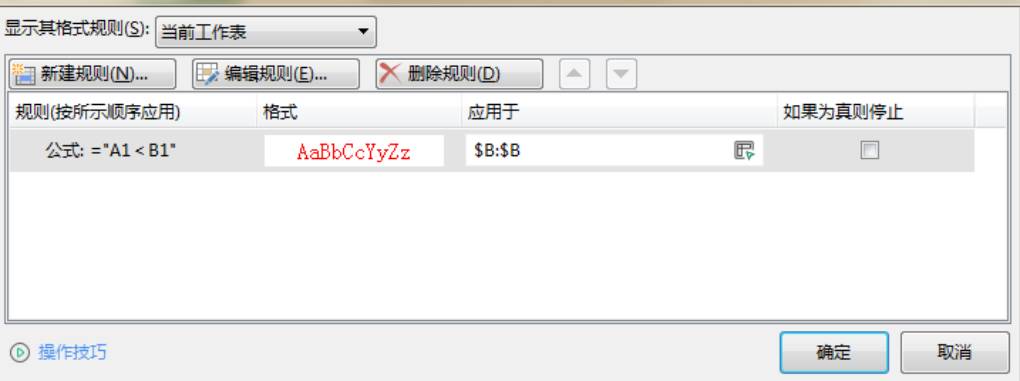
打开 WPS 表格,选中目标单元格区域,点击顶部菜单栏「开始」-「条件格式」-「管理规则」,按以下步骤排查:
- 确认应用范围:在 “应用于” 栏,确保范围包含所有需要设置的单元格(如 “A1:C20” 而非 “A1”),若范围错误,点击「更改应用范围」重新选择;
- 梳理规则优先级:按 “重要规则在上” 的原则调整顺序(选中规则后点击「上移」「下移」),删除矛盾规则(如 “标红” 与 “标蓝” 同时作用于同一区域);
- 验证规则逻辑:点击「编辑规则」,检查运算符(如 “大于”“包含”)、数值(如 “100” 是否多写小数点)、数据类型(如 “数值”“文本” 是否匹配),避免逻辑矛盾(如 “大于 100 且小于 50”)。
(2)修复数据格式与单元格状态
- 统一数据格式:选中目标区域,右键「设置单元格格式」,将文本型数字转为 “数值型”(取消 “文本” 选项),日期格式统一为 “yyyy/mm/dd”;若存在隐藏字符,用「数据」-「分列」功能(选择 “分隔符号”,取消所有分隔符,点击「完成」)清除空格与换行符;
- 解除单元格限制:若单元格隐藏或筛选,点击「开始」-「格式」-「取消隐藏」(或清除筛选);若工作表保护,点击「审阅」-「撤销保护工作表」(输入密码,若未设置则直接撤销),并在保护设置中勾选 “允许编辑条件格式”;
- 解除文件只读:右键表格文件,选择「属性」,取消勾选「只读」,点击「确定」;将文件从外接硬盘转移到本地磁盘(如桌面、D 盘),避免连接不稳定导致规则失效。
(3)关闭第三方冲突软件与切换兼容模式
打开「任务管理器」(Ctrl+Shift+Esc),结束以下可能冲突的进程:
- 杀毒软件进程(如 360 安全卫士、火绒的实时防护进程);
- 格式转换工具进程(如 Adobe Acrobat、PDFelement 的后台进程);
- 其他表格软件进程(如 Microsoft Excel、LibreOffice Calc)。
- 关闭后重新打开 WPS 表格,若条件格式仍不生效,尝试切换兼容模式:点击「文件」-「另存为」,选择 “Excel 97-2003 工作簿(.xls)” 或 “Excel 工作簿(.xlsx)”,保存后重新打开,检查规则是否生效(部分 WPS 专属规则在 Excel 兼容模式下可能需重新设置)。
2. 软件修复:解决配置与组件问题
若基础排查无效,需针对 WPS 自身配置和组件进行修复,适用于 “规则缓存损坏”“组件缺失” 场景。
(1)清除条件格式缓存与修复配置文件
- 关闭所有 WPS 表格,按 Win+R 调出「运行」对话框,输入 %appdata%\Kingsoft\WPS\office6\cache,点击「确定」;
- 在打开的文件夹中,删除名称包含 “format_cache” 的所有文件(如 format_cache_1234.dat);
- 继续输入 %appdata%\Kingsoft\WPS\office6\config,删除 “format_rule.ini” 文件;
- 重启 WPS 表格,系统会自动重建缓存与配置文件,此时重新设置条件格式即可。
(2)用 WPS 自带工具修复组件
WPS 内置 “配置与修复工具”,可一键修复缺失或损坏的格式组件:
- 打开 WPS 表格,点击右上角「设置」图标(齿轮状),选择「配置与修复工具」;
- 在弹出的窗口中,选择「一键修复」,勾选「修复功能组件」「修复格式解析模块」,点击「开始修复」;
- 修复完成后重启电脑,重新打开表格测试条件格式是否生效。
(3)升级或重装 WPS(终极软件修复)
若修复后仍无效,需解决版本问题:
- 升级版本:打开 WPS 表格,点击「帮助」-「检查更新」,升级到 2024 及以上版本(推荐 2025 最新版,修复了 “规则优先级紊乱”“Excel 兼容模式失效” 等 Bug);
- 重装软件:若升级无效,先卸载 WPS(通过「控制面板」-「程序卸载」,勾选 “删除用户配置文件”),从 WPS 官网下载「完整版」(非 “极速版”“精简版”),安装时务必勾选「格式组件」「Excel 兼容模块」。
3. 系统与格式修复:解决深层兼容问题
适用于 “系统权限拦截”“格式兼容异常” 场景,需通过系统设置与格式调整保障条件格式运行。
(1)获取文件与文件夹权限
若表格保存在 C 盘受保护文件夹(如 “Program Files”“系统桌面”),需手动赋予读写权限:
- 右键表格所在文件夹(如 “C:\Users\ 用户名 \Documents”),选择「属性」-「安全」-「编辑」;
- 在 “组或用户名” 中选择当前登录用户(如 “Administrator”),勾选 “完全控制”“修改”“写入” 权限,点击「确定」;
- 重启 WPS 表格,重新设置条件格式并保存,检查是否生效。
(2)修复表格格式错误(避免文件损坏)
若表格因异常关闭导致格式损坏,需修复文件结构:
- 打开 WPS 表格,点击「文件」-「打开」,选中目标表格,点击「打开」右侧的下拉箭头,选择「打开并修复」;
- 系统会自动检测并修复格式错误,修复完成后,点击「另存为」保存为新文件(避免覆盖原文件);
- 在新文件中重新设置条件格式,测试是否生效。
三、应急方案:条件格式不生效时的替代方法
若修复后仍无法使用条件格式,可通过以下 3 种应急方法实现数据标记需求,保障工作进度。
1. 公式法:用函数手动标记数据
适合简单条件(如 “大于 100 标红”“空值填灰”),通过「条件格式」的 “使用公式确定要设置格式的单元格” 功能,直接输入公式触发格式:
- 示例 1:标红大于 100 的单元格:选中区域,点击「条件格式」-「新建规则」-「使用公式」,输入 =A1>100(A1 为区域第一个单元格),点击「格式」设置字体颜色为红色;
- 示例 2:空值填灰:输入公式 =ISBLANK(A1),设置单元格填充色为灰色;
- 优势:绕开复杂规则组件,直接通过函数逻辑触发,兼容性更强;
- 注意:公式需相对引用(如 A1 而非\(A\)1),确保应用到整个区域。
2. 数据验证 + 格式刷:批量标记数据
适合需手动筛选后标记的场景:
- 用「数据」-「筛选」功能,筛选出符合条件的数据(如 “销售额> 5000”);
- 选中筛选后的单元格,手动设置格式(如填充黄色);
- 取消筛选,按 Ctrl+C 复制已设置格式的单元格,选中目标区域,点击「开始」-「格式刷」,批量应用格式;
- 优势:无需依赖条件格式功能,手动控制标记范围,适合规则复杂或软件故障时使用;
- 注意:数据更新后需重新筛选标记,缺乏实时性。
3. 第三方工具:导出后二次处理
若 WPS 表格始终无法修复,可导出数据到其他工具处理:
- 推荐工具:Microsoft Excel、Google Sheets、Canva(数据可视化工具);
- 操作步骤:将 WPS 表格另存为 “Excel 工作簿(*.xlsx)”,在 Excel 中重新设置条件格式(Excel 的条件格式兼容性更强);或导入 Google Sheets,利用其 “条件格式” 的 “自定义公式” 功能实现复杂规则;
- 优势:借助其他软件的稳定功能完成数据标记,适合紧急场景;
- 注意:导入后需检查数据格式是否统一,避免因格式差异导致标记错误。
四、预防措施:避免条件格式再次不生效
修复后,通过以下 6 个习惯可长期保障条件格式功能稳定,从源头减少失效概率:
1. 规范规则设置流程
- 新建规则前,先选中完整的目标区域(如 A1:C20),避免后续调整应用范围;
- 同一区域设置多个规则时,按 “优先级从高到低” 排序(重要规则在上),并备注规则用途(如 “标红异常值”“标绿达标值”),便于后续管理;
- 避免使用过于复杂的嵌套规则(如超过 3 层的 “与 / 或” 逻辑),优先拆分多个简单规则。
2. 统一数据格式与状态
- 新建表格时,提前设置单元格格式(如数值型保留 2 位小数、日期统一为 “yyyy/mm/dd”),避免后续格式冲突;
- 输入数据后,用「数据」-「分列」功能清除隐藏字符,用「公式」-「错误检查」排查文本型数字(绿色三角标单元格);
- 避免在条件格式区域使用合并单元格、隐藏单元格,若需隐藏数据,优先用筛选而非隐藏行 / 列。
3. 保持软件与系统更新
- 每月通过 WPS「帮助」-「检查更新」升级到最新版本,修复已知条件格式 Bug;
- 定期更新 Windows 系统(「设置」-「更新和安全」-「检查更新」),确保系统与软件兼容性(尤其 Windows 11 用户,需及时安装累积更新);
- 避免使用非官网渠道的精简版、修改版 WPS,从官网下载完整版,确保组件完整。
4. 定期维护软件配置
- 每季度清除 WPS 缓存(「设置」-「缓存清理」-「全部清理」),避免缓存过大导致规则加载延迟;
- 若频繁出现组件问题,定期备份「% appdata%\Kingsoft\WPS\office6\config」文件夹中的 “format_rule.ini” 文件,出现问题时直接替换恢复。
5. 避免第三方软件冲突
- 将 WPS 的格式进程(wps.exe、wps_format.exe)添加到杀毒软件 “信任列表”,关闭 “实时防护” 对表格文件的过度监控;
- 编辑表格时,关闭后台运行的格式转换工具、云同步软件(如百度网盘、OneDrive),避免占用文件读写权限。
6. 备份规则与表格文件
- 重要表格设置条件格式后,通过「条件格式」-「管理规则」-「导出规则」,将规则保存为 “*.xml” 文件,后续可直接导入复用;
- 定期将表格另存为备份文件(如 “销售数据_20250928_带条件格式.xlsx”),避免因文件损坏导致规则丢失。
五、常见问题 FAQ
Q1:条件格式设置后,新增数据不触发规则怎么办?
A:检查应用范围是否包含新增数据区域(如原范围是 “A1:A10”,新增到 A11 后需手动扩展到 “A1:A11”);或设置 “动态范围”:选中区域,按 Ctrl+T 将其转为 “超级表格”,超级表格会自动扩展条件格式应用范围,新增数据无需手动调整。
Q2:Mac 系统 WPS 表格条件格式不生效有特殊解法吗?
A:Mac 系统需先开启 “文件权限”:打开「系统设置」-「隐私与安全性」-「文件和文件夹」,允许 WPS 访问 “文稿”“下载” 文件夹;同时进入 WPS「偏好设置」-「兼容性」,勾选 “启用 Excel 条件格式兼容模式”;若规则仍不生效,尝试将表格保存为 “Excel 2016-2021 工作簿(*.xlsx)” 格式。
Q3:条件格式生效但打印时不显示怎么办?
A:点击「文件」-「打印预览」,检查「页面设置」-「工作表」-「打印」选项,确保勾选 “打印条件格式”;若仍不显示,将条件格式手动转换为 “常规格式”(选中区域,右键「清除格式」-「仅清除条件格式」,再手动设置格式),避免打印时格式解析异常。
通过以上方法,95% 的 WPS 表格条件格式不生效问题均可解决