

目录大纲
在日常办公中,WPS Office 凭借免费、功能全面的优势成为众多用户的首选办公软件。但部分用户会遇到 “右键劫持” 问题 —— 安装 WPS 后,鼠标右键菜单被自动添加大量 WPS 相关选项(如 “新建 WPS 文档”“WPS 云同步”“WPS 打开” 等),不仅导致菜单臃肿、操作卡顿,还可能覆盖系统默认功能,影响使用体验。其实,通过 WPS 内置设置、注册表修改、第三方工具等多种方式,就能安全彻底地关闭 WPS 右键劫持。本文将从问题解析、分步教程、避坑指南三个维度,详解全场景解决方案,适配 Windows 10/11 系统及不同 WPS 版本,新手也能轻松操作。
一、先理清:WPS 右键劫持的核心本质与影响
WPS 的 “右键劫持” 并非恶意行为,本质是软件安装时默认启用的右键菜单扩展功能。其核心逻辑是通过向系统注册表写入关联键值,在鼠标右键菜单中添加 WPS 相关操作选项,方便用户快速调用软件功能。
但这种默认设置带来的负面影响不容忽视:
- 菜单臃肿冗余:右键菜单被大量 WPS 选项占据,寻找系统默认功能(如复制、粘贴、属性)需滚动查找,降低操作效率;
- 系统响应变慢:过多的右键扩展会增加系统加载时间,点击右键后需等待 1-3 秒才能显示菜单,尤其老旧电脑卡顿更明显;
- 卸载残留问题:即使卸载 WPS,部分右键选项仍会残留,根源是注册表中相关键值未被彻底清理;
- 功能冲突风险:部分 WPS 右键选项可能与其他软件功能冲突,导致右键菜单异常或某些操作失效。
- 需要注意的是,WPS 右键扩展分为两类:一是 “系统右键菜单”(桌面、文件夹、文件上右键显示的选项),二是 “WPS 内部右键菜单”(打开 WPS 文档后右键显示的浮动工具栏),两者关闭方法不同,需针对性操作。
二、基础方案:通过 WPS 内置设置关闭(安全无风险)
对于大多数用户而言,优先选择 WPS 自带的设置功能关闭右键扩展,无需修改系统文件,操作简单且不会影响软件正常使用,适配所有主流 WPS 版本。
1. 关闭系统右键菜单中的 WPS 扩展选项
该方法适用于清理桌面、文件夹、普通文件上右键出现的 WPS 冗余选项,核心是通过 WPS 配置工具禁用相关功能。
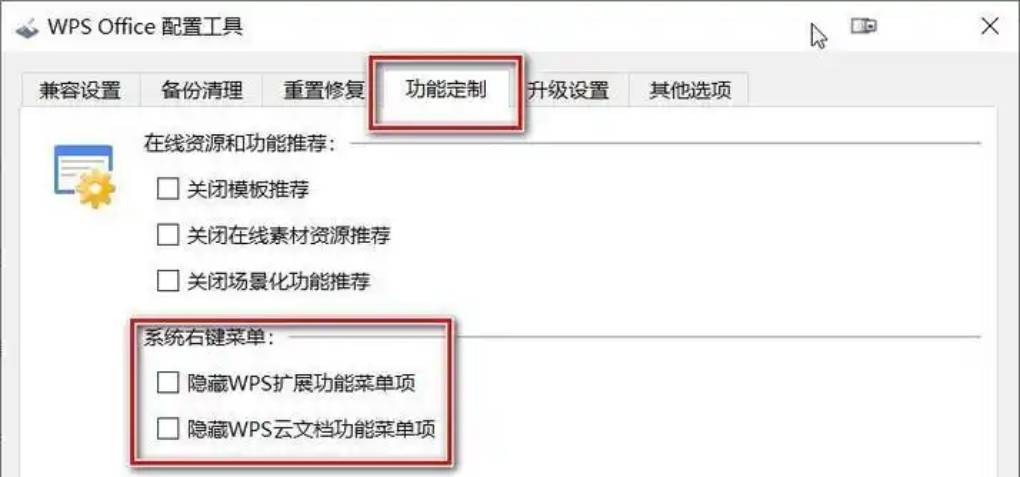
- 第一步:找到 WPS 配置工具。有两种快速打开方式:一是点击电脑 “开始菜单→所有程序→WPS Office→WPS Office 工具→配置工具”;二是直接打开 WPS 安装目录(默认路径为 “C:\Program Files\WPS Office\11.8.2.14150\office6”,版本不同路径略有差异),在 “WPS Office 工具” 文件夹中运行 “配置工具.exe”。
- 第二步:进入功能定制设置。在弹出的配置工具窗口中,点击 “高级设置”,切换到 “功能定制” 选项卡,找到 “右键菜单相关功能” 栏目。
- 第三步:禁用冗余选项。取消勾选 “添加‘WPS 打开’到右键菜单”“添加‘新建 WPS 文档’到右键菜单”“WPS 云同步右键菜单” 等不需要的选项,若想彻底清理,可直接勾选 “隐藏 WPS 扩展功能菜单”,一次性禁用所有 WPS 右键扩展。
- 第四步:生效设置。点击 “确定” 保存配置,重启电脑或注销当前用户,再次右键点击文件或桌面,即可发现 WPS 相关选项已消失。
2. 关闭 WPS 文档内的浮动工具栏
部分用户反馈打开 WPS 文档(Word、Excel、PPT)后,右键点击会显示专属浮动工具栏,若无需该功能可按以下步骤关闭。
- 第一步:打开 WPS 任意文档,点击左上角 “WPS 办公” 图标(或 “文件” 菜单),选择 “选项”(部分版本为 “设置中心”)。
- 第二步:找到视图设置。在选项窗口中,切换到 “视图” 选项卡,找到 “右键操作” 相关设置。
- 第三步:禁用浮动工具栏。取消勾选 “右键时显示浮动工具栏”,点击 “确定”,关闭文档后重新打开,右键点击内容时将不再显示 WPS 专属工具栏,仅保留系统默认右键功能。
3. 安装时提前预防右键劫持
若刚准备安装 WPS,可在安装过程中直接关闭右键扩展,从源头避免菜单臃肿。
- 安装 WPS 时,在 “自定义安装” 界面中,取消勾选 “资源管理器右键菜单扩展”“新建文档右键菜单” 等非必要组件,同时可自定义安装路径,避免默认安装到系统盘影响运行速度。
三、进阶方案:彻底清理右键残留与顽固选项
若通过基础方案后,右键仍有 WPS 残留选项(常见于卸载重装 WPS 后),可采用注册表修改或第三方工具的进阶方法,彻底清理冗余键值,实现深度去劫持。
1. 手动修改注册表清理残留(适合高级用户)
注册表是 Windows 系统核心数据库,WPS 右键选项的关联信息均存储于此,手动删除相关键值可彻底清理残留,但操作需谨慎,误删可能导致系统异常。
- 第一步:备份注册表(关键步骤)。按下 “Win+R” 组合键,输入 “regedit” 打开注册表编辑器,点击 “文件→导出”,选择保存路径并命名,生成注册表备份文件(.reg 格式),若操作失误可双击备份文件恢复。
- 第二步:定位 WPS 相关键值。重点清理以下 6 个核心路径,展开注册表找到对应目录,删除或重命名包含 “WPS” 的子项:
- 第三步:刷新注册表。删除完成后,按下 “Ctrl+Shift+Esc” 打开任务管理器,找到 “Windows 资源管理器” 进程,右键选择 “重启”,无需重启电脑即可生效。
2. 第三方工具一键清理(适合新手用户)
若担心手动修改注册表出错,可使用专业右键管理工具,可视化操作更安全高效,无需专业知识也能快速清理。
- 推荐工具及使用方法:
- 注意事项:使用第三方工具时,需从官网下载正版软件,避免恶意软件捆绑安装;清理前建议创建系统还原点,确保可回溯操作。
四、避坑指南:常见问题与安全注意事项
在关闭 WPS 右键劫持的过程中,部分用户可能遇到清理不彻底、右键菜单异常等问题,以下是针对性解决方案及安全提示。
1. 常见问题排查
- 问题 1:清理后右键仍有 “新建 WPS 文档” 选项。原因:注册表中 “ShellNew” 子键未被删除。解决方案:定位到 “HKEY_CLASSES_ROOT\WPS.Document\ShellNew”,删除该子键,重启资源管理器即可。
- 问题 2:关闭右键功能后,WPS 无法正常打开文件。原因:误禁用了 “WPS 打开” 核心关联功能。解决方案:重新打开 WPS 配置工具,勾选 “添加‘WPS 打开’到右键菜单”,或通过 “文件→打开方式” 重新关联 WPS 与对应文档格式。
- 问题 3:卸载 WPS 后右键残留仍存在。原因:常规卸载未清理注册表残留。解决方案:使用 Revo Uninstaller 等专业卸载工具,选择 “强制卸载” WPS,软件会自动扫描并删除注册表、系统目录中的所有残留文件和键值。
2. 安全操作注意事项
- 修改注册表前必须备份,若误删系统关键键值,可通过备份文件恢复,或使用系统还原点还原到操作前状态。
- 第三方工具需选择口碑良好的正版软件,避免使用来源不明的破解工具,防止植入恶意程序。
- 清理右键选项时,避免删除非 WPS 相关的系统默认项(如 “复制”“粘贴”“属性” 等),不确定的选项可先 “禁用” 而非 “删除”,便于后续恢复。
- 不同 WPS 版本的设置界面可能略有差异,但核心功能位置一致,若找不到对应选项,可更新 WPS 到最新版本后再操作。
五、总结:关闭 WPS 右键劫持的核心逻辑与建议
关闭 WPS 右键劫持的核心是 “按需禁用”—— 根据自身使用习惯,通过 WPS 内置工具清理常规右键选项,通过注册表或第三方工具处理顽固残留,既保证右键菜单简洁高效,又不影响软件核心功能使用。
对于普通用户,优先推荐 “WPS 配置工具 + 第三方右键管理工具” 的组合,操作安全且效率高;对于高级用户,可通过手动修改注册表实现深度清理,彻底杜绝残留。此外,安装软件时养成 “自定义安装” 的习惯,提前关闭非必要的右键扩展功能,能从源头避免菜单臃肿问题。
若清理后仍遇到问题,可联系 WPS 官方技术支持,提供系统版本、WPS 版本及问题截图,获取针对性解决方案。随着 WPS 版本迭代,右键管理功能会更加完善,建议定期更新软件,体验更便捷的自定义设置功能。
