

目录大纲
- 一、WPS 表格卡顿的 6 大常见原因(精准定位问题根源)
- 二、Windows 端 WPS 表格卡顿解决方案(分场景逐步优化)
- 场景 1:打开大文件时卡顿(文件体积超 50MB,数据量超 10 万行)
- 解决方案:减小文件体积,优化数据加载
- 场景 2:日常操作卡顿(如输入、复制粘贴、切换工作表)
- 解决方案:释放系统资源,优化软件设置
- 场景 3:插件或加载项导致的卡顿(安装插件后出现卡顿)
- 解决方案:禁用或卸载冲突插件
- 三、Mac 端 WPS 表格卡顿解决方案(适配 macOS 特性)
- 1. 释放系统资源与硬盘空间
- 2. 优化 WPS 表格与系统兼容性
- 3. 优化硬盘与硬件适配
- 四、长期优化与预防技巧(降低卡顿复发概率)
- 1. 软件与系统维护
- 2. 表格文件管理习惯
- 3. 硬件与环境优化
- 五、常见问题与进阶解决方案(应对复杂卡顿场景)
- 问题 1:WPS 表格启动卡顿(双击图标后,10 秒以上才打开)
- 问题 2:公式计算卡顿(输入公式后,长时间显示 “计算中”)
- 问题 3:复制粘贴卡顿(复制大区域数据时,响应延迟)
- 总结
在日常办公中,WPS 表格作为数据处理与分析的核心工具,一旦出现卡顿、运行缓慢的问题,会严重影响工作效率 —— 比如输入内容延迟显示、公式计算耗时过长、切换工作表时卡顿闪退,甚至导致未保存的数据丢失。WPS 表格卡顿并非单一原因导致,往往与文件体积、系统资源、软件设置、硬件适配等因素相关。本文将系统拆解 WPS 表格卡顿的常见诱因,提供 Windows、Mac 端针对性解决方案,搭配长期优化与预防技巧,帮助不同场景下的用户快速恢复软件流畅性,提升数据处理效率。
一、WPS 表格卡顿的 6 大常见原因(精准定位问题根源)
在着手解决卡顿问题前,先明确常见诱因,可避免盲目操作、提升排查效率,快速找到适配方案:
- 文件体积过大或内容复杂:包含大量数据(如 10 万行以上数据、百列以上字段)、复杂公式(如多层嵌套的 IF 函数、跨表引用的 VLOOKUP 函数)、嵌入对象(如图片、图表、数据透视表)的表格,会占用过多内存,导致软件运行缓慢;
- 系统资源不足:电脑内存(RAM)不足(如同时打开多个大型软件、浏览器多标签页),或 C 盘剩余空间过低(低于 10GB),影响 WPS 表格的缓存读写与临时文件存储,引发卡顿;
- 软件版本问题:使用过旧版本 WPS(如 2019 及更早版本),存在未修复的性能 Bug;或安装了测试版、破解版 WPS,兼容性与稳定性差,易出现卡顿;
- 插件与加载项冲突:安装的第三方插件(如模板插件、格式转换插件)与 WPS 表格核心功能冲突,或插件后台占用过多进程,拖慢软件运行速度;
- 硬件适配异常:电脑硬盘为机械硬盘(HDD),读写速度慢(尤其加载大文件时);或显卡驱动过旧,处理表格中的图表、动画时性能不足,导致操作卡顿;
- 后台进程与服务干扰:电脑后台运行的杀毒软件、系统更新服务、第三方管家软件,频繁扫描或占用 CPU 资源,与 WPS 表格争抢运行权限,造成操作延迟。
二、Windows 端 WPS 表格卡顿解决方案(分场景逐步优化)
Windows 是 WPS 表格最常用的系统,卡顿问题可按 “紧急修复→深度优化→硬件适配” 的逻辑分层解决,覆盖不同卡顿场景:
场景 1:打开大文件时卡顿(文件体积超 50MB,数据量超 10 万行)
解决方案:减小文件体积,优化数据加载
- 清理冗余内容,拆分文件:
- 打开卡顿的表格,删除空白行 / 列(选中空白区域,右键 “删除”)、重复数据(“数据”→“删除重复项”)、未使用的图表 / 图片(选中对象,按 Delete 键),减少文件占用;
- 若数据量过大(如年度销售数据超 30 万行),按时间或类别拆分文件(如按季度拆分为 4 个表格),避免单文件承载过多数据;拆分后通过 “数据”→“获取外部数据”→“自表格 / 区域”,建立多文件关联,方便跨表分析。
- 优化公式与计算模式:
- 简化复杂公式:将多层嵌套的 IF 函数(如=IF(A1>100,IF(A1>200,"优秀","良好"),"合格"))替换为 IFS 函数(=IFS(A1>200,"优秀",A1>100,"良好",TRUE,"合格")),减少计算逻辑复杂度;
- 关闭自动计算:点击 “公式”→“计算选项”,选择 “手动计算”(默认 “自动计算”),仅在需要更新结果时按F9键手动触发计算,避免输入数据时频繁触发公式运算;
- 替换 volatile 函数:减少使用 NOW ()、TODAY ()、OFFSET () 等易失性函数(这类函数会实时刷新,增加计算负担),若需日期数据,手动输入固定日期或按需求定时更新。
- 开启 “大文件模式”:
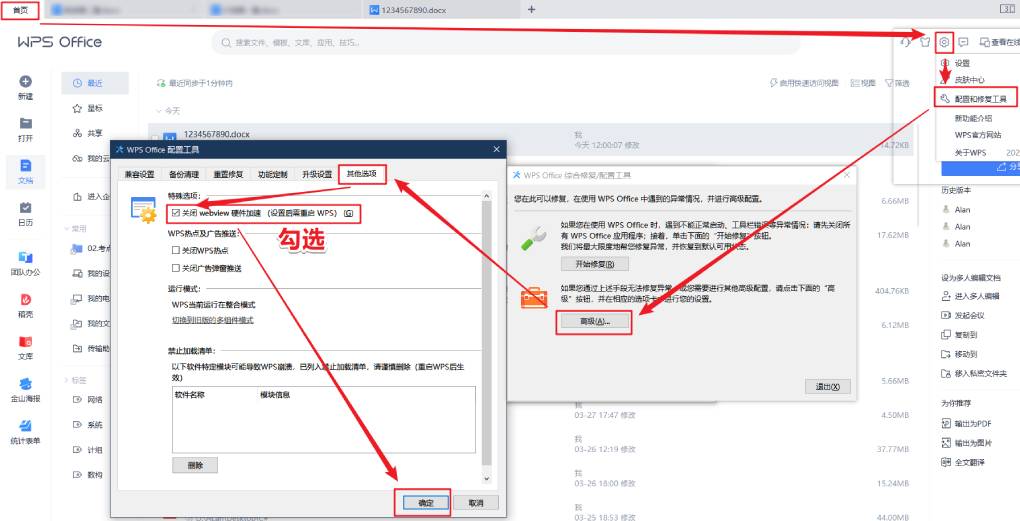
- 打开 WPS 表格,点击右上角 “设置” 图标→“配置和修复工具”→“高级”,勾选 “启用大文件模式”(适合数据量超 5 万行的表格),该模式会简化界面渲染、减少实时预览,提升文件加载速度;
- 若无法打开软件,进入 WPS 安装目录(默认路径:C:\Program Files\WPS Office\11.8.2.12068\office6),双击 “wpsconfig.exe”,在 “性能设置” 中开启大文件模式。
场景 2:日常操作卡顿(如输入、复制粘贴、切换工作表)
解决方案:释放系统资源,优化软件设置
- 清理后台进程,释放内存:
- 按下Ctrl+Shift+Esc打开任务管理器,在 “进程” 选项卡中,找到 “WPS 表格” 进程,查看内存占用,若超过 1GB,右键 “结束任务”(需提前保存文件),重新打开表格;
- 结束其他高内存占用进程(如浏览器、视频软件、云同步工具),关闭杀毒软件实时防护(临时关闭,操作完成后重启),减少资源争抢。
- 清理 WPS 缓存与临时文件:
- 打开 WPS 表格,点击 “帮助”→“配置和修复工具”→“缓存清理”,勾选 “清理用户缓存”“清理临时文件”,点击 “开始清理”(缓存文件过多会导致软件启动与操作卡顿);
- 手动清理 C 盘临时目录:按下Win+R,输入%temp%,删除所有文件(若提示 “文件正在使用”,跳过正在占用的文件),释放 C 盘空间。
- 调整 WPS 表格性能设置:
- 点击 “文件”→“选项”→“视图”,取消勾选 “实时预览”“动画效果”(减少界面渲染负担),取消 “网格线” 显示(非必要场景下);
- 进入 “高级” 选项卡,找到 “编辑选项”,取消勾选 “自动填充时显示建议”“输入时检查拼写”,减少实时功能对操作的干扰;
- 找到 “显示” 选项,将 “分辨率适配” 设置为 “系统默认”,避免高分辨率下界面缩放导致的卡顿(尤其适合老旧电脑)。
场景 3:插件或加载项导致的卡顿(安装插件后出现卡顿)
解决方案:禁用或卸载冲突插件
- 禁用第三方插件:
- 打开 WPS 表格,点击顶部菜单栏 “插件中心”(图标为拼图样式),查看已安装插件,逐一点击 “禁用”,每禁用一个插件后,测试操作流畅度,定位导致卡顿的插件;
- 若无法打开插件中心,进入 WPS 插件安装目录(默认路径:C:\Users\ 用户名 \AppData\Roaming\Kingsoft\WPS Office\addons),删除第三方插件文件夹(如 “模板大师”“PDF 转换” 等非官方插件),重启 WPS 表格。
- 卸载冗余插件:
- 打开 “控制面板”→“程序和功能”,找到与 WPS 相关的第三方插件(如 “WPS 模板插件”“WPS 格式助手”),右键 “卸载”;
- 打开 WPS 表格 “插件中心”→“已安装”,对无需使用的插件点击 “卸载”,仅保留必要插件(如 “数据透视表增强”“公式编辑器”)。
三、Mac 端 WPS 表格卡顿解决方案(适配 macOS 特性)
Mac 系统因权限管理与资源调度机制不同,卡顿原因多与缓存、系统版本、硬盘格式相关,解决方案需针对性调整:
1. 释放系统资源与硬盘空间
- 关闭后台应用:点击 Dock 栏 “启动台”→“其他”→“活动监视器”,在 “内存”“CPU” 选项卡中,找到高占用进程(如浏览器、视频软件),点击 “退出进程”;
- 清理 Mac 缓存:打开 “访达”,按住Option键点击 “前往”→“资源库”,进入 “Caches” 文件夹,删除 “com.kingsoft.wps” 相关文件夹(WPS 缓存),再进入 “Application Support”→“Kingsoft”,删除 “WPS Office” 下的 “Temp” 文件夹;
- 检查硬盘空间:点击屏幕左上角 “苹果图标”→“关于本机”→“储存空间”,若剩余空间低于 10GB,点击 “管理”,删除无用文件(如 “应用程序”“文稿” 中的旧文件),或迁移数据至外接硬盘。
2. 优化 WPS 表格与系统兼容性
- 更新 WPS 至最新版本:打开 WPS 表格,点击顶部 “WPS Office”→“检查更新”,下载并安装最新稳定版(旧版本在 macOS Ventura 及以上系统中易出现兼容性卡顿);
- 调整系统隐私设置:打开 “系统设置”→“隐私与安全性”→“文件和文件夹”,确保 WPS 表格拥有 “桌面”“文稿” 的访问权限(权限不足会导致文件读写缓慢,引发卡顿);
- 关闭 SIP(系统完整性保护):若卡顿严重且常规方法无效,重启 Mac 并按住Command+R进入恢复模式,打开 “终端” 输入csrutil disable,重启后测试(修复后建议重新开启:输入csrutil enable)。
3. 优化硬盘与硬件适配
- 检查硬盘格式:若 Mac 使用机械硬盘(HDD),建议升级为固态硬盘(SSD),SSD 读写速度是 HDD 的 3-5 倍,可大幅提升大文件加载速度;
- 更新显卡驱动:点击 “苹果图标”→“关于本机”→“显示器”→“图形卡”,记录显卡型号,进入显卡官网(如 NVIDIA、AMD)下载对应 macOS 版本的最新驱动;
- 调整节能设置:打开 “系统设置”→“电池”→“节能模式”,取消勾选 “低电量模式”(低电量模式会限制 CPU 性能,导致表格操作卡顿),设置 “处理器性能” 为 “最高性能”。
四、长期优化与预防技巧(降低卡顿复发概率)
解决当前卡顿问题后,通过以下长期优化措施,可大幅降低 WPS 表格卡顿的复发概率,保持软件流畅运行:
1. 软件与系统维护
- 定期更新 WPS:开启 WPS 自动更新(“设置”→“帮助”→“自动更新”),及时修复性能 Bug;避免使用测试版、破解版 WPS,选择官网下载的稳定版;
- 定期清理系统:Windows 端使用 “磁盘清理”(C 盘右键 “属性”→“磁盘清理”),Mac 端使用 “储存空间管理”,保持 C 盘 / 系统盘剩余空间≥20GB;
- 更新操作系统:Windows 用户定期安装系统更新(“设置”→“更新和安全”),Mac 用户更新至最新稳定版 macOS(避免升级测试版系统),提升系统与软件的兼容性。
2. 表格文件管理习惯
- 规范文件制作:避免在单表格中插入过多图片(建议压缩图片至 100KB 以内,“图片工具”→“压缩图片”),减少嵌入式图表(改用链接式图表,数据更新时仅刷新链接);
- 定期备份与整理:按 “日期 + 用途” 命名表格文件(如 “202405 销售数据.xlsx”),定期归档旧文件(如每月末将上月表格迁移至外接硬盘),避免电脑本地存储过多大文件;
- 使用云文档轻量编辑:对于超大型表格(如 100MB 以上),优先使用 WPS 云文档在线编辑(“首页”→“云文档”→“上传文件”),云服务器提供更强算力支持,减少本地资源占用。
3. 硬件与环境优化
- 升级硬件配置:若电脑内存≤4GB,建议升级至 8GB 及以上(WPS 表格运行大文件时,内存占用常达 2-4GB);机械硬盘用户升级为 SSD,提升文件读写速度;
- 优化使用环境:避免在电脑过热时使用 WPS 表格(如笔记本电脑散热口堵塞,CPU 降频导致性能下降),定期清理电脑散热口灰尘,使用散热支架;
- 减少多任务操作:使用 WPS 表格时,关闭无关软件(如浏览器、视频播放器、云同步工具),避免 CPU 占用率长期超过 80%(任务管理器 / 活动监视器可查看 CPU 占用)。
五、常见问题与进阶解决方案(应对复杂卡顿场景)
问题 1:WPS 表格启动卡顿(双击图标后,10 秒以上才打开)
- 原因:WPS 启动项过多、后台服务异常、软件安装文件损坏;
- 解决方案:
- 关闭 WPS 启动项:Windows 端打开 “任务管理器”→“启动”,禁用 “WPS 表格”“WPS 云服务” 等非必要启动项;Mac 端打开 “系统设置”→“通用”→“登录项”,移除 WPS 相关启动项;
- 修复 WPS 安装文件:Windows 端打开 “配置和修复工具”→“一键修复”,Mac 端卸载 WPS 后重新从官网下载安装(不会删除文档);
- 清理启动缓存:Windows 端删除 “C:\Users\ 用户名 \AppData\Roaming\Kingsoft\WPS Office\startup” 文件夹,Mac 端删除 “~/Library/Caches/com.kingsoft.wps” 文件夹。
问题 2:公式计算卡顿(输入公式后,长时间显示 “计算中”)
- 原因:公式引用范围过大、使用易失性函数、计算模式为 “自动计算”;
- 解决方案:
- 缩小公式引用范围:将=SUM(A:A)(引用整列)改为=SUM(A1:A10000)(引用实际数据范围),减少计算量;
- 替换易失性函数:用VLOOKUP替换OFFSET,用固定日期替换TODAY(),避免函数实时刷新;
- 切换计算模式:“公式”→“计算选项”→“手动计算”,按F9键手动触发计算,或按Shift+F9仅计算当前工作表。
问题 3:复制粘贴卡顿(复制大区域数据时,响应延迟)
- 原因:复制区域包含格式、公式、批注,或剪贴板缓存已满;
- 解决方案:
- 选择性粘贴:复制数据后,右键粘贴区域,选择 “选择性粘贴”→“值”(仅粘贴数据,不粘贴格式与公式),减少粘贴时的处理负担;
- 清空剪贴板:Windows 端按下Win+V打开剪贴板,点击 “全部清除”;Mac 端按下Command+Shift+V粘贴纯文本,或重启电脑清空剪贴板缓存;
- 分批次复制:将大区域数据(如 10 万行)拆分为多个小区域(如每次复制 1 万行),分批次粘贴,避免单次操作占用过多资源。
总结
WPS 表格卡顿问题的解决,需先定位具体原因(文件、系统、软件、硬件),再针对性选择适配方案 —— 大文件卡顿优先优化数据与公式,日常操作卡顿侧重释放系统资源与软件设置调整,插件冲突则禁用或卸载冗余插件。Windows 与 Mac 端因系统特性不同,解决方案需差异化调整,但核心逻辑均为 “减少资源占用、优化软件与系统兼容性”。
通过长期优化措施(如定期清理缓存、规范文件管理、升级硬件),可从根源降低卡顿复发概率。若上述方法均无效,可联系 WPS 官方客服(“帮助”→“客服中心”),提供卡顿日志(系统自动收集),获取一对一技术支持。掌握这些方案后,无论处理小型数据表格还是大型复杂报表,都能让 WPS 表格保持流畅运行,大幅提升办公效率。