

目录大纲
- 一、WPS Word 批量打印选择特定页面的核心逻辑
- 二、基础方法:三种核心方式选择特定页面
- 1. 方法一:直接输入页码范围(最通用方案)
- 操作步骤
- 关键注意事项
- 2. 方法二:打印当前页面或选定内容(精准局部打印)
- 1. 打印当前页面
- 2. 打印选定内容
- 3. 方法三:筛选奇偶页(双面打印适配)
- 操作步骤
- 三、进阶技巧:复杂文档的特定页面批量打印
- 1. 按章节打印(分节符文档专属)
- 操作步骤
- 2. 结合书签定位打印(长文档高效筛选)
- 操作步骤
- 四、批量打印特定页面的实用场景案例
- 1. 合同修订页批量打印(法务场景)
- 2. 论文核心章节打印(教育场景)
- 3. 报表数据页批量导出为 PDF(财务场景)
- 五、常见问题与避坑指南
- 1. 页码范围输入后提示 “无效”?
- 2. 预览页面与实际打印内容不符?
- 3. 选定内容打印后排版错乱?
- 4. 分节文档按章节打印失败?
- 六、总结:按需选择,实现高效节约的批量打印
在日常办公场景中,WPS Word 文档往往包含几十甚至上百页内容,而实际打印需求通常仅针对其中的特定章节、核心图表或修订页面。盲目打印全部文档不仅会造成纸张和墨水的浪费,还会降低办公效率。WPS Word的批量打印功能支持精准筛选打印范围,无论是连续页码、分散页面,还是特定章节、选定内容,都能实现 “按需打印”。本文将全面解析 WPS Word 批量打印中选择特定页面的核心方法、进阶技巧及常见问题,帮助用户实现高效且节约的打印操作。
一、WPS Word 批量打印选择特定页面的核心逻辑
WPS Word 的批量打印功能依托打印范围精准设置和预览校验两大核心机制,用户可通过 “页码输入”“内容选定”“章节筛选” 等方式锁定目标页面,且所有操作均可在打印预览界面实时校验,避免打印失误。
从功能适配来看,WPS Word 的打印范围设置兼容所有版本(包括 2019 版、2023 版及在线版),且支持本地打印机和虚拟打印机(如 PDF 导出)的同步适配,无论是物理纸质打印还是电子文档批量导出,都能精准选择特定页面。
二、基础方法:三种核心方式选择特定页面
针对不同的页面选择需求,WPS Word 提供了直接输入页码范围、打印当前 / 选定内容、筛选奇偶页三种基础方法,覆盖 80% 以上的办公打印场景。
1. 方法一:直接输入页码范围(最通用方案)
这是批量打印中选择特定页面的核心方法,支持连续页码、分散页码及混合页码的精准指定,操作步骤简单且适配所有文档类型。
操作步骤
- 打开打印设置界面:打开目标 WPS Word 文档,点击左上角 **“文件”菜单,选择“打印”选项,或直接使用快捷键Ctrl+P** 调出打印对话框;
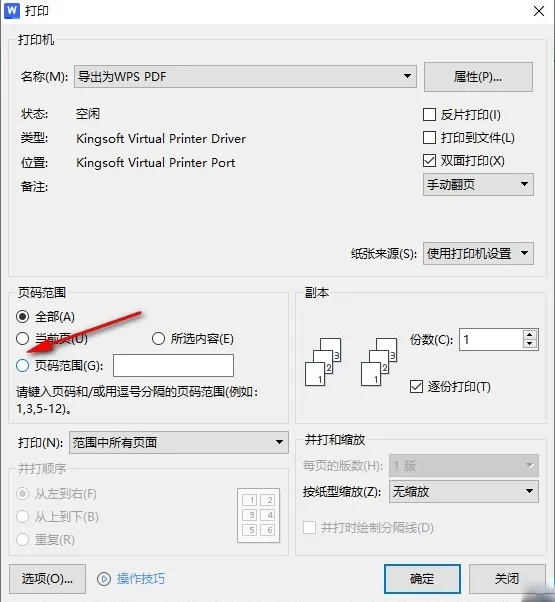
- 定位页码范围设置区:在打印对话框右侧的 “打印范围” 模块,默认选中 “全部”,点击切换为 **“页码范围”**;
- 按规则输入页码:根据实际需求输入对应页码,WPS Word 支持三种输入格式:
- 连续页码:打印第 3-8 页,输入3-8(英文半角连字符),系统会自动识别区间内所有页面;
- 分散页码:打印第 1 页、第 5 页、第 10 页,输入1,5,10(英文半角逗号分隔),按输入顺序依次打印;
- 混合页码:打印第 2-4 页加第 7 页、第 9 页,输入2-4,7,9,实现连续与分散页面的组合打印;
- 预览并确认:输入完成后,左侧预览区会自动展示选定的页面,核对无误后点击 “打印” 即可启动批量打印。
关键注意事项
- 页码输入必须使用英文半角符号,若误用中文全角逗号或连字符,系统会提示 “页码范围无效”;
- 输入的页码需在文档实际页码范围内,例如文档共 10 页,输入12会导致打印失败。
2. 方法二:打印当前页面或选定内容(精准局部打印)
针对临时的小范围打印需求,WPS Word 支持 “当前页面” 和 “选定内容” 的快速打印,无需手动输入页码。
1. 打印当前页面
- 适用场景:正在编辑某一页且仅需打印该页,如修改后的合同条款页、单独的报告摘要页;
- 操作步骤:将光标定位到目标页面任意位置,按下Ctrl+P打开打印对话框,在 “打印范围” 中选择 **“当前页面”**,预览确认后即可打印,无需额外设置。
2. 打印选定内容
- 适用场景:仅需打印文档中的某段文字、表格或图片,如论文中的核心数据表格、合同中的补充条款;
- 操作步骤:
- 在文档中用鼠标拖选需要打印的内容;
- 打开打印对话框,在 “打印范围” 中选择 **“选定内容”**;
- 预览界面会自动适配选定内容的排版,点击打印即可输出局部内容,避免打印整页造成的资源浪费。
3. 方法三:筛选奇偶页(双面打印适配)
对于需要双面装订的文档(如书籍、手册),WPS Word 支持批量打印奇数页或偶数页,配合打印机的双面功能实现有序装订。
操作步骤
- 打开打印对话框,先在 “页码范围” 中输入整体区间(如1-20);
- 在 “打印方式” 或 “打印机属性” 中,找到 **“打印范围”** 下拉菜单,选择 “奇数页” 或 “偶数页”;
- 先打印奇数页,将打印好的纸张翻面放入打印机,再选择 “偶数页” 完成双面打印,确保页码顺序无误。
三、进阶技巧:复杂文档的特定页面批量打印
对于长文档、分节文档等复杂场景,WPS Word 还提供了按章节打印、结合书签定位等进阶方法,满足专业化的打印需求。
1. 按章节打印(分节符文档专属)
若文档通过 “分节符” 分为多个章节(如论文的 “绪论”“正文”“结论”),可直接指定某一章节的页面进行批量打印。
操作步骤
- 确认文档已插入分节符(可通过 “视图 - 大纲视图” 查看节的分布);
- 打开打印对话框,在 “页码范围” 中输入 **“p 页码 s 节号”** 格式的指令,例如:
- 打印第 2 节的第 3-5 页,输入p3s2-p5s2;
- 打印第 1 节的全部页面,输入p1s1-p10s1(假设第 1 节共 10 页);
- 预览核对章节内容,确认后启动打印,实现跨页但同章节的精准批量输出。
2. 结合书签定位打印(长文档高效筛选)
对于百页以上的长文档(如项目手册、年度报告),可通过 “书签” 标记核心页面,再结合页码范围实现批量打印。
操作步骤
- 添加书签:在文档中选中核心页面的页眉或关键段落,点击 “插入 - 书签”,输入书签名称(如 “核心数据页”)并保存;
- 定位书签并获取页码:点击 “开始 - 查找 - 定位”,选择 “书签” 并选中目标书签,即可快速跳转到对应页面并记录页码;
- 批量打印:在打印对话框的页码范围中,输入书签对应的页码(可多个书签页码组合),实现长文档中核心页面的精准批量打印。
四、批量打印特定页面的实用场景案例
为帮助用户匹配实际需求,以下针对三类高频办公场景提供定制化的特定页面打印方案。
1. 合同修订页批量打印(法务场景)
某企业的合同文档共 20 页,其中第 5-8 页为修订后的条款,第 15 页为补充协议,需批量打印这些页面用于审批:
- 打开打印对话框,在页码范围输入5-8,15;
- 预览确认修订条款和补充协议页面无误;
- 选择 “单面打印” 并设置打印份数为 5 份,满足多部门审批需求,避免打印整份合同造成的资源浪费。
2. 论文核心章节打印(教育场景)
某学生的毕业论文分为 5 个章节,需仅打印第 2-4 章(正文部分)用于导师审阅:
- 确认论文已按章节插入分节符,第 2-4 章为第 2-4 节;
- 在页码范围输入p1s2-p20s4(假设第 2-4 节共 20 页);
- 开启 “打印预览” 核对章节内容,确认后批量打印,精准匹配导师的审阅需求。
3. 报表数据页批量导出为 PDF(财务场景)
某财务报表共 30 页,需将第 10-15 页的核心数据页批量导出为 PDF 用于线上汇报:
- 按下Ctrl+P打开打印对话框,在 “打印机” 选项中选择 **“WPS 导出为 PDF”**;
- 在页码范围输入10-15,设置 PDF 保存路径;
- 点击 “打印” 完成批量导出,实现特定页面的电子文档批量生成,无需逐页截图拼接。
五、常见问题与避坑指南
在批量打印特定页面的过程中,用户易因格式或设置失误导致打印失败,以下是高频问题的解决方案。
1. 页码范围输入后提示 “无效”?
原因:使用了中文全角符号,或页码超出文档范围。
解决方案:将输入的符号改为英文半角,核对文档实际页码数量,确保输入的页码在有效范围内。
2. 预览页面与实际打印内容不符?
原因:文档启用了 “不同的首页 / 奇偶页页眉页脚”,或页码为 “节内页码” 而非 “全局页码”。
解决方案:在 “插入 - 页码” 中确认页码为 “全局编号”,预览时切换到 “实际打印效果” 视图,核对无误后再打印。
3. 选定内容打印后排版错乱?
原因:选定内容包含跨页元素,或段落格式不兼容。
解决方案:先将选定内容复制到新文档中调整排版,再进行打印;或扩大选定范围,包含完整的段落和页面格式。
4. 分节文档按章节打印失败?
原因:未正确输入 “p 页码 s 节号” 格式,或分节符设置错误。
解决方案:在大纲视图中确认节的编号,严格按照 “p + 页码 + s + 节号” 的格式输入,例如p2s3代表第 3 节的第 2 页。
六、总结:按需选择,实现高效节约的批量打印
WPS Word 的批量打印功能通过页码精准输入、内容定向选定、章节智能筛选等多种方式,实现了特定页面的灵活选择,既满足了基础办公的打印需求,又适配了长文档、分节文档的专业化场景。
在实际操作中,用户可根据文档类型和打印需求选择对应方法:常规场景优先使用 “页码范围输入”,临时局部打印选择 “当前页面 / 选定内容”,复杂长文档借助 “分节打印” 或 “书签定位”。同时,通过打印预览提前校验、规范符号输入,可大幅降低打印失误率,真正实现 “按需打印、高效节约” 的办公目标。
