

目录大纲
在日常办公中,许多用户都会遇到这样的困扰:关闭 WPS 最后一个文档时,整个 WPS 程序会随之退出,再次打开新文档时需要重新启动软件,不仅浪费时间,还可能影响工作效率。尤其对于频繁切换文档、处理多任务的职场人士而言,保持 WPS 程序后台运行,仅关闭当前文档,能极大提升操作流畅度。本文将详细介绍 Windows 和 Mac 系统下,关闭 WPS 最后一个文档但不退出程序的具体方法、快捷键技巧、设置优化方案,以及常见问题解决方案,帮助用户彻底解决这一办公痛点。
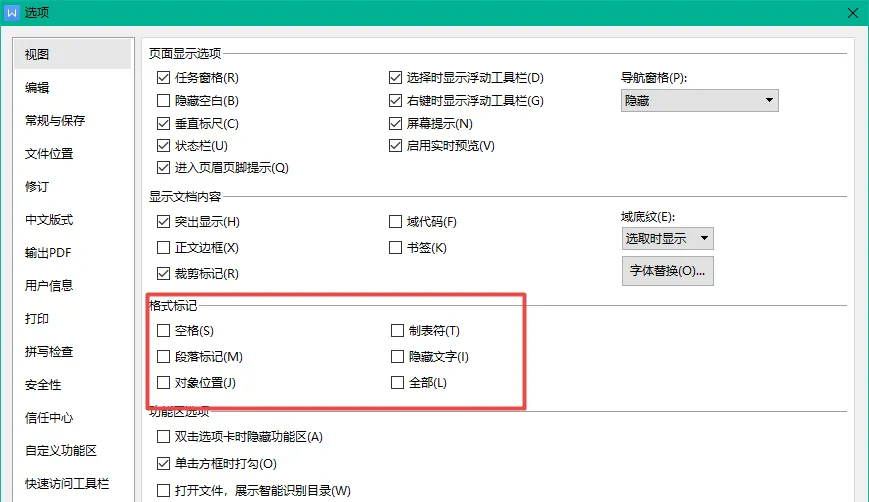
一、核心原理:区分 “关闭文档” 与 “退出程序”
在解决问题前,首先需要明确 WPS 中 “关闭文档” 和 “退出程序” 的本质区别 —— 这是避免误操作的关键前提。关闭文档仅针对当前打开的文件窗口,终止该文件的编辑状态,但 WPS 主程序仍在后台运行,可随时新建或打开其他文档;而退出程序则是终止整个 WPS 应用的运行,所有关联进程都会被关闭,再次使用需重新启动软件。
默认情况下,部分用户点击 WPS 窗口右上角的 “×” 按钮时,若当前为最后一个打开的文档,系统可能会直接退出程序,这是因为混淆了 “窗口关闭” 和 “文档关闭” 的操作逻辑。实际上,WPS 提供了多种专门关闭文档的操作方式,无论是否为最后一个文档,都能确保程序保持运行状态。
二、Windows 系统:关闭最后一个文档不退出程序的 3 种核心方法
Windows 系统是 WPS 的主要使用场景,以下方法适用于 WPS Office 2019 及以上版本(包括文字、表格、演示文稿等组件),操作简单且无需复杂设置。
1. 菜单栏 “文件 - 关闭” 操作(最通用方法)
这是最基础且不易出错的方法,适用于所有 Windows 用户,尤其适合新手。具体步骤如下:
- 打开需要关闭的 WPS 文档(若为最后一个文档,直接聚焦该窗口即可);
- 点击窗口左上角的 “文件” 选项卡,展开下拉菜单;
- 在菜单中选择 “关闭” 命令(注意:并非 “退出 WPS Office” 选项);
- 此时,当前文档窗口会关闭,而 WPS 主程序仍会保留在任务栏中,点击任务栏 WPS 图标即可快速新建或打开其他文档。
- 小贴士:若文档未保存,点击 “关闭” 后会弹出保存提示框,选择 “保存”“不保存” 或 “取消” 即可,避免数据丢失。
2. 快捷键操作(高效办公首选)
对于习惯键盘操作的用户,使用快捷键能大幅提升效率,以下两组快捷键可实现 “关闭文档不退出程序”:
- 关闭当前文档:按下 Ctrl + W 组合键,无论是否为最后一个文档,仅关闭当前窗口,WPS 程序保持运行;
- 关闭所有文档但不退出程序:按下 Ctrl + Shift + W 组合键,可一次性关闭所有打开的文档,WPS 主程序仍会留在后台,方便后续快速使用。
- 注意:避免使用 Alt + F4 快捷键,该快捷键会直接退出整个 WPS 程序,适用于需要彻底关闭软件的场景。
3. 文档标签右键操作(精准控制)
当打开多个文档时,可通过文档标签栏的右键菜单精准关闭目标文档,同时保持程序运行:
- 将鼠标移至当前文档的标签栏(窗口顶部显示文档名称的区域);
- 右键单击该标签,在弹出的菜单中选择 “关闭窗口”(仅关闭当前文档)或 “关闭其他窗口”(关闭除当前文档外的所有文件);
- 若为最后一个文档,选择 “关闭窗口” 后,文档标签消失,但 WPS 程序仍会在任务栏后台运行,不会退出。
- 此外,还可在文档标签上双击关闭当前文档(默认开启该功能),若想取消该设置,可通过 “WPS 图标 - 选项 - 视图 - 取消勾选‘双击标签关闭文档’” 实现,避免误操作。
三、Mac 系统:关闭最后一个文档不退出程序的专属方法
Mac 系统的 WPS 操作逻辑与 Windows 略有差异,默认情况下,关闭所有文档窗口后,WPS 程序仍会在后台运行(需手动退出),以下是具体操作方式:
1. 基础关闭文档方法
- 点击文档窗口左上角的红色 “关闭” 按钮(×),仅关闭当前文档窗口,WPS 程序会保留在 Dock 栏中;
- 通过菜单栏操作:点击屏幕顶部 “文件” 菜单,选择 “关闭” 命令,关闭当前文档,WPS 主程序不退出;
- 快捷键操作:按下 Command + W 组合键,关闭当前文档窗口,Dock 栏中 WPS 图标仍保持活跃状态,点击即可新建文档。
2. 避免误退出程序的关键技巧
Mac 系统中,彻底退出 WPS 程序需按下 Command + Q 组合键或点击 “WPS Office - 退出 WPS Office”,若仅想关闭文档,需注意以下两点:
- 不要在关闭所有文档后点击 Dock 栏 WPS 图标右键 “退出”;
- 关闭文档时,若弹出 “是否保存更改” 提示,及时处理,避免因忽略提示导致程序异常退出。
四、进阶设置:默认开启 “关闭文档不退出程序”
部分用户可能希望每次关闭文档(包括最后一个)时,WPS 程序都自动保持运行,可通过以下设置优化:
- 打开 WPS Office,点击窗口右上角的 “菜单” 按钮(三条横线图标);
- 选择 “设置” 选项,进入设置界面;
- 在左侧导航栏中找到 “常规” 或 “界面” 选项,勾选 “关闭文档后保持程序运行”(部分版本显示为 “退出时保存工作状态”);
- 点击 “确定” 保存设置,此后关闭任何文档(包括最后一个),WPS 程序都会默认留在后台,无需重复操作。
- 小贴士:若设置后仍出现 “关闭文档即退出程序” 的情况,建议更新 WPS 至最新版本(通过 “帮助 - 检查更新” 操作),修复旧版本的兼容问题。
五、常见问题与解决方案
1. 关闭最后一个文档后,WPS 程序仍在运行,但无法打开新文档?
可能是程序进程卡顿导致,解决方案:
- 右键点击任务栏(Windows)或 Dock 栏(Mac)的 WPS 图标,选择 “退出”;
- 重新启动 WPS 程序,即可恢复正常;
- 若频繁卡顿,可通过 “任务管理器(Windows)” 或 “活动监视器(Mac)” 结束 WPS 相关进程,再重新启动软件(注意提前保存文档)。
2. 如何找回关闭文档时未保存的内容?
若关闭文档时未保存,可通过 WPS 的文档恢复功能找回:
- 重新启动 WPS 程序,通常会自动弹出 “文档恢复” 窗口,列出未保存的文档;
- 若未弹出恢复窗口,可点击 “文件 - 管理 - 恢复未保存的文档”,查找可恢复的文件;
- 也可直接访问 WPS 备份文件夹,手动查找自动备份的副本(备份路径可在 “设置 - 保存 - 备份文件夹” 中查看)。
3. 能否设置 “关闭文档时自动退出程序”(反向需求)?
目前 WPS 默认不支持该功能,若需彻底退出程序,需手动点击 “文件 - 退出 WPS Office”(Windows)或按下 Command + Q(Mac),避免误操作导致程序后台运行占用系统资源。
六、总结
关闭 WPS 最后一个文档但不退出程序,核心是区分 “关闭文档” 和 “退出程序” 的操作逻辑,通过 Windows 系统的 “文件 - 关闭”、Ctrl + W 快捷键、文档标签右键操作,或 Mac 系统的 Command + W、窗口关闭按钮,均可实现该需求。进阶用户可通过 WPS 设置默认开启 “关闭文档保持程序运行”,进一步提升办公效率。
掌握这些方法后,无需反复启动 WPS 程序,既能节省时间,又能保持工作流程的连贯性,尤其适合频繁处理多个文档的职场场景。若遇到卡顿、数据丢失等问题,可通过进程管理、文档恢复功能解决,确保办公过程顺畅高效。
