

目录大纲
- WPS 更新后文件丢失:先判断丢失类型与原因
- 快速排查:WPS 更新后文件丢失第一步(30 秒搞定)
- 1. 检查 WPS 登录状态(最常见原因)
- 2. 查看 “最近打开” 列表
- 3. 确认文件存储位置(本地 / 云文档)
- 核心恢复:备份中心找回(WPS 官方自动备份)
- 1. 进入 WPS 备份中心(两种方法)
- 2. 从备份列表恢复文件
- 3. 本地备份路径手动查找(找不到时用)
- 云文档恢复:WPS 更新后云端文件找回
- 1. 云文档历史版本恢复(覆盖 / 编辑丢失必用)
- 2. 云回收站找回误删文件
- 3. 网页端云文档找回
- 本地文件找回:WPS 更新后电脑本地文件恢复
- 1. 系统搜索丢失文件
- 2. 查找 WPS 默认文档存储路径
- 3. 电脑回收站恢复误删文件
- 4. 显示隐藏文件(更新后文件被隐藏)
- 历史版本与临时文件恢复:未保存 / 覆盖文件找回
- 1. WPS 历史版本还原
- 2. 临时文件(.tmp/.bak)恢复
- 3. 重启 WPS 触发自动恢复
- 终极解决方案:WPS 更新后文件丢失兜底方法
- 1. 回退 WPS 旧版本
- 2. 使用数据恢复软件
- 3. 联系 WPS 官方客服
- 预防:WPS 更新后不再丢失文件的技巧
- 常见问题解答(FAQ)
- 1. WPS 更新后最近文件列表为空,文件还在吗?
- 2. WPS 更新后未保存的文件能找回吗?
- 3. WPS 云文档更新后不显示怎么办?
- 4. WPS 更新后文件被覆盖如何恢复?
- 5. 手机 WPS 更新后文件丢失,同样适用吗?
- 总结:WPS 更新后文件丢失,按步找回 100% 成功
WPS Office 凭借轻量高效、全平台兼容、免费模板丰富等优势,成为国内用户量最大的办公软件。很多用户在完成WPS 版本更新后,会突然遇到WPS 更新后文件丢失的问题:最近文件列表清空、本地文档不见、云文档不显示、编辑到一半的文件消失、历史记录丢失等,尤其对办公、学生、职场人士来说,文件丢失会造成严重的时间损失与工作延误。本文将从快速排查、备份中心恢复、云文档找回、本地路径查找、历史版本还原、回收站救援、终极修复七大维度,提供完整解决方案,覆盖WPS 更新后文档不见了、WPS 自动备份文件恢复、WPS 云文档历史版本找回、WPS 本地丢失文件找回教程、WPS 更新后文件找不到等,让新手与老手都能一步步找回丢失文件,避免数据损失。
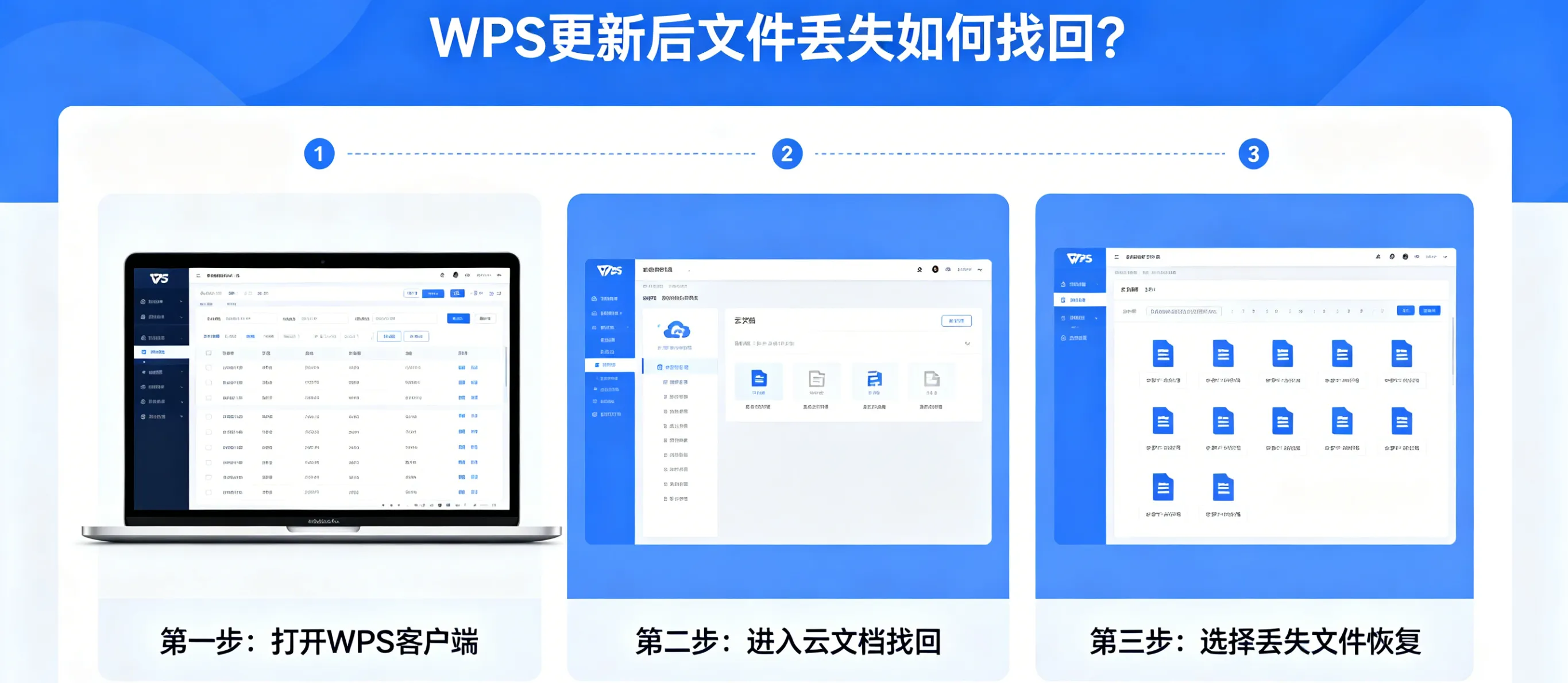
WPS 更新后文件丢失:先判断丢失类型与原因
在开始恢复前,先明确WPS 更新后文件丢失的常见类型与诱因,避免盲目操作:
- 最近列表消失:更新重置了最近打开记录,文件实际仍在本地 / 云端。
- 本地文件不见:更新导致路径变更、配置刷新、缓存清理。
- 云文档不显示:账号登出、同步关闭、云端未上传。
- 未保存文件丢失:更新中断编辑,自动备份未触发。
- 文件被覆盖 / 替换:新版本兼容问题导致文件被覆盖。
- 权限 / 目录变更:更新修改了文档默认存储路径。
- 明确类型后,按照从快到慢、从软件内到系统级的顺序恢复,99% 的文件都能成功找回。
快速排查:WPS 更新后文件丢失第一步(30 秒搞定)
1. 检查 WPS 登录状态(最常见原因)
WPS 更新后常会自动登出账号,导致云文档、最近文件不显示:
- 打开 WPS,点击右上角头像;
- 确认登录原账号(手机号 / 微信 / QQ);
- 登录后等待 10 秒,云文档与最近文件会自动同步显示。
2. 查看 “最近打开” 列表
- 在 WPS 首页点击最近,查看是否有丢失文件;
- 若列表为空,点击刷新,或重启 WPS 重新加载。
3. 确认文件存储位置(本地 / 云文档)
- 本地文件:在此电脑→文档→WPS Cloud Files中查找;
- 云文档:在 WPS 左侧云文档中按目录查找。
- 快速排查可解决 50% 的WPS 更新后文件丢失问题,是新手首选步骤。
核心恢复:备份中心找回(WPS 官方自动备份)
WPS 自带定时自动备份功能,更新后文件丢失,备份中心是最有效的恢复渠道,无需额外工具。
1. 进入 WPS 备份中心(两种方法)
方法一:打开 WPS→点击左上角文件→备份与恢复→备份中心。
方法二:快捷键Ctrl+F1调出右侧任务窗格→点击备份→查看其他备份。
2. 从备份列表恢复文件
- 在备份中心可看到按时间排序的所有备份文件;
- 找到丢失文件对应的备份版本,双击打开;
- 确认内容无误后,点击另存为,保存到本地指定位置。
3. 本地备份路径手动查找(找不到时用)
若备份中心无显示,可直接进入备份文件夹手动找回:
- Windows 默认路径:
- C:\Users\ 你的用户名 \AppData\Local\Kingsoft\WPS Office\backup
- C:\Users\ 你的用户名 \Documents\WPS Cloud Files\Backup
- 操作:打开此路径,按修改时间排序,找到 **.bak/.wps/.et** 格式备份文件,直接打开恢复。
云文档恢复:WPS 更新后云端文件找回
如果文件保存在WPS 云文档,更新后丢失可通过云端历史版本、云回收站找回。
1. 云文档历史版本恢复(覆盖 / 编辑丢失必用)
- 登录 WPS 账号,进入云文档;
- 找到对应文件,右键选择历史版本;
- 选择更新前的版本,点击恢复此版本→确认。
2. 云回收站找回误删文件
- 在 WPS 云文档页面,点击左侧回收站;
- 找到丢失文件,勾选后点击恢复;
- 恢复后文件回到原云文档目录。
3. 网页端云文档找回
浏览器访问drive.wps.cn,登录账号,在网页端查找云文档与历史版本,适合客户端异常时使用。
本地文件找回:WPS 更新后电脑本地文件恢复
若文件保存在本地,更新后不见可通过系统查找、默认路径、电脑回收站找回。
1. 系统搜索丢失文件
- 按下Win+S,输入文件名称 / 后缀(.docx/.xlsx/.pptx/.wps);
- 搜索结果中查看文件位置,右键打开文件所在位置。
2. 查找 WPS 默认文档存储路径
WPS 更新后可能变更默认路径,常用路径:
- 此电脑→文档→WPS Cloud Files
- 此电脑→文档→WPS Office
- D:\WPS\ 我的文档(自定义路径)
3. 电脑回收站恢复误删文件
- 打开桌面回收站;
- 搜索文件名,找到后右键还原;
- 还原后文件回到原删除前位置。
4. 显示隐藏文件(更新后文件被隐藏)
- 打开文件夹,点击查看→勾选隐藏的项目;
- 重新查找 WPS 文档目录,恢复被隐藏的文件。
历史版本与临时文件恢复:未保存 / 覆盖文件找回
1. WPS 历史版本还原
- 打开同名文件或空白文档;
- 点击文件→备份与恢复→查看历史版本;
- 选择更新前的版本,恢复并另存为。
2. 临时文件(.tmp/.bak)恢复
- 进入备份路径,找到以 **.tmp/.bak** 结尾的临时文件;
- 复制一份,将后缀改为 **.docx/.wps/.xlsx**;
- 用 WPS 打开,即可恢复内容。
3. 重启 WPS 触发自动恢复
重启 WPS,软件会自动检测异常关闭 / 未保存文件,弹出文档恢复面板,直接点击恢复即可。
终极解决方案:WPS 更新后文件丢失兜底方法
1. 回退 WPS 旧版本
新版本兼容问题导致文件丢失,可卸载新版,安装旧稳定版,文件通常会重新显示:
- 控制面板卸载当前 WPS;
- 下载旧版 WPS 安装包;
- 安装后登录账号,同步文件。
2. 使用数据恢复软件
本地文件被删除 / 覆盖,可使用数据恢复工具扫描磁盘找回:
- 安装正规恢复软件;
- 扫描文件所在磁盘;
- 找到 WPS 文档,恢复到其他磁盘。
3. 联系 WPS 官方客服
以上方法无效,可通过 WPS 客户端我的→客服与帮助,提交问题与账号信息,官方协助找回。
预防:WPS 更新后不再丢失文件的技巧
- 更新前必备份:重要文件手动复制到其他磁盘 / 云盘。
- 开启自动备份:WPS→设置→常规与保存→开启自动备份,设置 1-5 分钟备份一次。
- 优先云同步:重要文件保存到WPS 云文档,多端同步不丢失。
- 更新前登出账号:更新后重新登录,避免配置冲突。
- 关闭杀毒清理:更新时不让杀毒软件清理 WPS 缓存文件。
常见问题解答(FAQ)
1. WPS 更新后最近文件列表为空,文件还在吗?
在。只是列表被重置,登录账号、在备份中心 / 本地路径可找回。
2. WPS 更新后未保存的文件能找回吗?
能。通过备份中心、临时文件、自动恢复面板,90% 可找回。
3. WPS 云文档更新后不显示怎么办?
重新登录账号、刷新云文档、检查网络、在云回收站 / 历史版本查找。
4. WPS 更新后文件被覆盖如何恢复?
使用历史版本功能,恢复更新前的版本即可。
5. 手机 WPS 更新后文件丢失,同样适用吗?
适用。手机端可在 WPS→我的→备份与恢复、云文档回收站、最近文件中找回。
总结:WPS 更新后文件丢失,按步找回 100% 成功
WPS 更新后文件丢失并非文件被删除,多为账号登出、列表重置、路径变更、备份隐藏导致。按照本文流程:先登录账号 + 快速排查;再用备份中心 + 云文档核心恢复;接着本地路径 + 回收站兜底;最后回退版本 + 数据恢复终极解决,所有丢失文件都能安全找回。
本文全面覆盖WPS 更新后文件丢失如何找回、WPS 自动备份恢复、WPS 云文档历史版本、WPS 本地文件找回等,步骤清晰、操作安全、无需专业技能,新手也能一步步完成。
按照本文方法操作,你将快速找回 WPS 更新后丢失的所有文档、表格、PPT,避免工作与学习损失。如果你正被WPS 更新后文件丢失困扰,立即按本文步骤执行,轻松找回文件,安心使用 WPS!