

目录大纲
- 一、先了解:WPS 缓存文件的作用与占用规律
- 1. 缓存文件的核心作用
- 2. 缓存文件的类型与占用特点
- 3. 缓存堆积的 3 大危害
- 二、实操:WPS 清除缓存文件的 4 种核心方法(多设备覆盖)
- 方法 1:电脑端(Windows 系统)通过 WPS 内置功能清除缓存(推荐,安全便捷)
- 方法 2:电脑端(Windows 系统)手动删除缓存文件夹(适合进阶用户)
- 方法 3:电脑端(macOS 系统)清除缓存文件(适配苹果电脑用户)
- 方法 4:移动端(Android/iOS 系统)清除缓存(适合手机 / 平板用户)
- (1)Android 系统(以小米手机为例,其他品牌操作类似)
- (2)iOS 系统(iPhone/iPad)
- 三、进阶:3 个缓存管理技巧(避免频繁清理,提升使用体验)
- 1. 更改缓存存储路径(避免 C 盘占用)
- 2. 开启自动清理功能(无需手动操作)
- 3. 针对性管理文档缓存(保留关键缓存,删除无用缓存)
- 四、常见问题:用户高频疑问解答(适配 SEO 长尾查询)
- 1. 清除 WPS 缓存会删除我的文档吗?
- 2. 为什么清理缓存后,WPS 打开速度变慢了?
- 3. WPS 缓存清理后,云端文档无法打开怎么办?
- 4. 安卓手机清理 WPS 缓存后,本地文档不见了怎么办?
- 5. 多久清理一次 WPS 缓存比较合适?
- 五、总结:WPS 缓存清理的核心原则与建议
在日常使用 WPS 办公时,很多用户会遇到 “软件启动变慢”“C 盘空间莫名减少”“文档打开卡顿” 等问题,背后往往是 WPS 缓存文件堆积的原因。缓存虽能提升文档打开速度,但长期不清理会占用大量本地空间,甚至引发软件故障。本文将从缓存原理、多设备清除步骤、缓存管理技巧三个维度,详细解答 “WPS 怎么清除缓存文件”,同时覆盖缓存位置查找、自动清理设置等关键需求,适配谷歌、必应搜索用户的实用化查询场景。
一、先了解:WPS 缓存文件的作用与占用规律
在学习清除方法前,需先明确 WPS 缓存的核心逻辑,避免误删重要数据:
1. 缓存文件的核心作用
WPS 缓存是软件为提升使用体验生成的临时文件,主要功能包括:
- 加速文档访问:打开云端文档或本地历史文档时,缓存会保存文档副本,下次打开无需重新下载或读取,速度提升 50% 以上;
- 保留操作记录:缓存会暂存文档编辑过程中的临时数据(如未保存的修改、批注记录),避免意外关闭软件导致内容丢失;
- 加载资源文件:模板、字体、图片等常用资源会缓存到本地,减少联网加载时间,尤其在弱网环境下作用明显。
2. 缓存文件的类型与占用特点
WPS 缓存主要分为三类,不同类型的清理方式和影响不同:
- 文档缓存:打开过的云端文档、历史本地文档生成的副本,通常存于\Kingsoft\office6\cloud\WPSDrive\目录,单个文档缓存大小与原文件一致(如 100MB 的表格会生成 100MB 缓存);
- 资源缓存:模板、字体、图标等资源文件,存于\Kingsoft\office6\template\cache\和\Kingsoft\office6\font\cache\目录,总占用通常在 100MB-2GB 之间,随使用时间增长;
- 日志缓存:软件运行日志、错误报告等文本文件,存于\Kingsoft\office6\log\目录,单个文件较小但数量多,总占用一般不超过 100MB,对性能影响较小。
3. 缓存堆积的 3 大危害
当缓存文件长期不清理时,会引发以下问题:
- 占用本地空间:尤其是 C 盘(默认缓存路径),大量文档缓存可能导致 C 盘变红,影响系统运行速度;
- 软件卡顿故障:过期缓存可能与新版本 WPS 不兼容,导致文档打开闪退、格式错乱、同步失败等问题;
- 隐私泄露风险:缓存中可能包含已删除的敏感文档副本(如合同、报表),若设备被他人使用,存在隐私泄露隐患。
二、实操:WPS 清除缓存文件的 4 种核心方法(多设备覆盖)
根据 “操作设备”(电脑端 Windows/macOS、移动端 Android/iOS)和 “清理深度” 的不同,WPS 缓存清除分为 4 种主流方法,以下操作基于 WPS 2024 最新版(V16.1.0),适配所有主流系统。
方法 1:电脑端(Windows 系统)通过 WPS 内置功能清除缓存(推荐,安全便捷)
这是最常用的方法,无需手动查找文件夹,适合普通用户,步骤如下:
- 打开 WPS 设置中心:
- 方式一:打开 WPS 电脑端,点击右上角 “设置” 图标(齿轮状),直接进入 “设置” 页面;
- 方式二:若 WPS 已打开文档,点击顶部菜单栏 “文件”→“选项”,同样可进入设置界面;
- 找到缓存清理入口:
- 在左侧导航栏中选择 “高级” 选项,下拉页面找到 “缓存设置” 模块;
- 点击 “清理缓存” 按钮,系统会弹出 “缓存清理提示” 窗口,显示 “预计可释放空间”(基于当前缓存堆积量计算);
- 选择清理范围:
- 基础清理(推荐):默认勾选 “文档缓存”“资源缓存”,点击 “开始清理”,仅删除过期和非必要缓存,保留当前编辑文档的临时缓存(避免数据丢失);
- 深度清理(适合空间紧张时):勾选 “全部缓存(含日志缓存)”,点击 “开始清理”,会删除包括运行日志在内的所有缓存文件,清理后首次打开软件可能略慢(需重新加载基础资源);
- 完成清理与验证:
- 清理过程耗时 1-3 分钟(取决于缓存大小),进度条完成后会提示 “缓存清理成功,共释放 XX 空间”;
- 可通过 “此电脑→C 盘→属性→磁盘清理” 查看 C 盘可用空间,确认缓存已成功删除。
方法 2:电脑端(Windows 系统)手动删除缓存文件夹(适合进阶用户)
当内置清理功能无法彻底清除缓存(如缓存文件损坏导致清理失败)时,可手动删除缓存文件夹,步骤如下:
- 找到缓存默认路径:
- WPS 缓存默认存于 C 盘用户目录下,路径为:C:\Users\【你的用户名】\AppData\Roaming\Kingsoft\office6\(“【你的用户名】” 需替换为电脑登录用户名,如 “Administrator”);
- 快速打开方式:按下 Win+R 键,输入%appdata%\Kingsoft\office6\,点击 “确定”,直接跳转至缓存根目录;
- 删除目标缓存文件夹:
- 文档缓存:删除 “cloud\WPSDrive” 和 “cloud\WPS Cloud Files” 两个文件夹,里面是所有云端文档和同步文件的缓存;
- 资源缓存:删除 “template\cache”(模板缓存)和 “font\cache”(字体缓存)文件夹;
- 日志缓存:删除 “log” 文件夹,里面是所有运行日志文件;
- 注意:删除前需完全关闭 WPS(包括后台进程),右键点击任务栏 WPS 图标,选择 “退出”,避免文件占用导致删除失败;
- 验证清理效果:
- 重新打开 WPS,尝试打开历史文档,确认能正常加载(无格式错乱),同时查看 C 盘空间是否已增加。
方法 3:电脑端(macOS 系统)清除缓存文件(适配苹果电脑用户)
macOS 系统的 WPS 缓存路径与 Windows 不同,清除步骤如下:
- 打开缓存存储目录:
- 打开 “访达”,点击顶部菜单栏 “前往”→“前往文件夹”,输入路径~/Library/Application Support/Kingsoft/office6/,点击 “前往”;
- 若看不到 “Library” 文件夹(macOS 默认隐藏用户库),可按下 Option 键的同时点击 “前往”,即可显示 “Library” 选项;
- 选择性删除缓存文件:
- 文档缓存:删除 “cloud” 文件夹下的 “WPSDrive” 和 “WPS Cloud Files”;
- 资源缓存:删除 “template/cache” 和 “font/cache” 文件夹;
- 日志缓存:删除 “log” 文件夹;
- 彻底清理残留:
- 打开 “启动台→其他→活动监视器”,搜索 “WPS”,结束所有相关进程(如 “WPS Office”“WPS Cloud”);
- 重启电脑,确保缓存文件无后台占用,彻底完成删除。
方法 4:移动端(Android/iOS 系统)清除缓存(适合手机 / 平板用户)
移动端 WPS 缓存会占用手机存储空间,尤其安卓系统容易堆积大量缓存,清除步骤如下:
(1)Android 系统(以小米手机为例,其他品牌操作类似)
- 通过 WPS APP 内置功能清理:
- 打开 WPS 移动端 APP,点击底部 “我的”→右上角 “设置” 图标;
- 选择 “通用”→“存储空间”,进入 “存储空间管理” 页面;
- 点击 “清理缓存”,系统会自动扫描并删除文档和资源缓存,提示 “清理完成,释放 XX 空间”;
- 通过手机系统设置清理(彻底清除):
- 打开手机 “设置”→“应用设置”→“应用管理”,找到 “WPS Office”;
- 点击 “存储” 选项,选择 “清除缓存”(仅删除缓存,保留登录信息和本地文档);
- 若需彻底清理(含登录缓存),可选择 “清除数据”,但会导致需重新登录账号,谨慎操作。
(2)iOS 系统(iPhone/iPad)
iOS 系统对 APP 缓存管理较严格,仅支持通过 WPS 内置功能清理,步骤如下:
- 打开 WPS iOS APP,点击底部 “我的”→“设置”(右上角齿轮图标);
- 选择 “通用”→“清理缓存”,系统会弹出确认窗口,点击 “确定”;
- 清理完成后会显示 “缓存已清理”,由于 iOS 限制,无法查看具体释放空间,但可通过 “设置→通用→iPhone 存储空间→WPS Office” 查看 APP 占用空间变化。
三、进阶:3 个缓存管理技巧(避免频繁清理,提升使用体验)
除了手动清除,通过合理设置可减少缓存堆积频率,兼顾空间占用与使用效率:
1. 更改缓存存储路径(避免 C 盘占用)
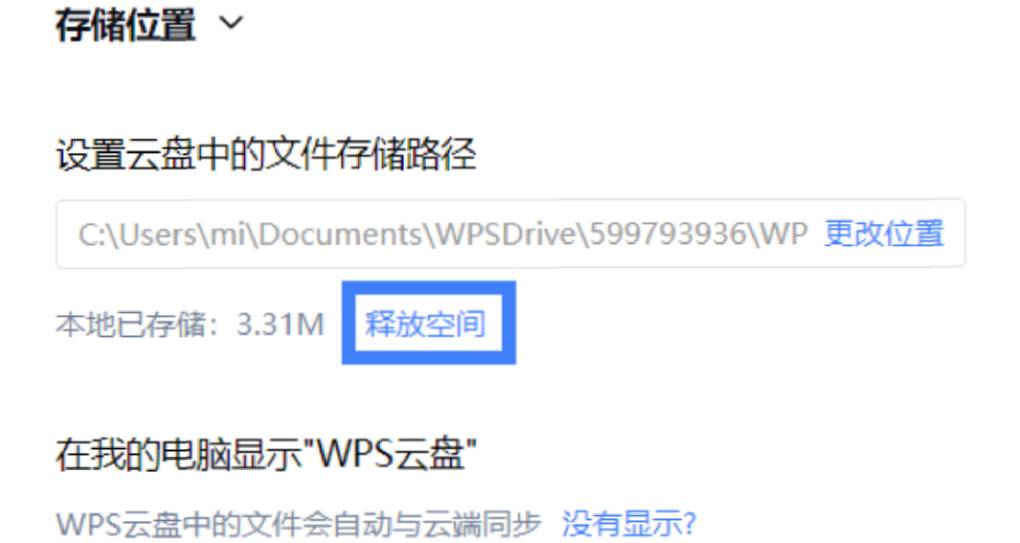
Windows 用户可将 WPS 缓存转移至非系统盘(如 D 盘),从源头解决 C 盘臃肿问题,步骤如下:
- 打开 WPS 电脑端 “设置”→“高级”→“缓存设置”;
- 点击 “更改缓存路径”,在弹出的文件夹选择窗口中,选择 D 盘或其他大容量磁盘的空文件夹(建议新建 “WPS_Cache” 专用文件夹);
- 点击 “确定”,系统会提示 “缓存路径已更改,下次启动生效”,重启 WPS 后,新缓存会自动存于新路径,旧缓存需手动删除(参考方法 2)。
2. 开启自动清理功能(无需手动操作)
WPS 支持定期自动清理缓存,适合忘记手动清理的用户,设置步骤如下:
- 电脑端:进入 “设置”→“高级”→“缓存设置”,勾选 “自动清理缓存”,选择清理周期(如 “每周一次”“每月一次”),设置 “清理时间”(建议选择夜间空闲时段,如 “23:00”);
- 移动端(Android):进入 “我的→设置→通用→存储空间”,开启 “自动清理过期缓存”,系统会每天凌晨自动删除 30 天未访问的文档缓存;
- iOS 端:暂不支持自动清理,需手动定期清理(建议每月 1 次)。
3. 针对性管理文档缓存(保留关键缓存,删除无用缓存)
通过文件状态设置,精准控制哪些文档保留缓存,哪些不保留,步骤如下:
- 电脑端打开 “我的云文档”,右键点击目标文档:
- 高频使用文档:选择 “始终保留在此设备”,会长期保留缓存,确保快速打开;
- 归档类文档:选择 “释放空间”,立即删除本地缓存,仅保留云端副本,需用时重新下载;
- 移动端:长按云文档,选择 “释放空间”,同样可删除该文档的本地缓存,适合手机存储空间紧张时使用。
四、常见问题:用户高频疑问解答(适配 SEO 长尾查询)
1. 清除 WPS 缓存会删除我的文档吗?
不会。缓存是文档的 “临时副本”,清除缓存仅删除副本,原文档(本地文档存于硬盘,云端文档存于 WPS 云空间)不会受到影响;但需注意:正在编辑且未保存的文档,其临时缓存若被删除,可能导致未保存内容丢失,因此清理前需确保所有文档已保存。
2. 为什么清理缓存后,WPS 打开速度变慢了?
这是正常现象。清理缓存后,WPS 首次打开时需重新从云端下载常用文档缓存、加载基础资源(如字体、模板),因此速度会略慢;第二次及以后打开时,会重新生成新缓存,速度会恢复正常,无需担心。
3. WPS 缓存清理后,云端文档无法打开怎么办?
通常是清理后网络未同步导致,可按以下步骤解决:
- 检查网络连接:确保电脑 / 手机联网正常,关闭 VPN(避免网络代理影响同步);
- 重新加载文档:右键点击云端文档,选择 “下载”,手动触发缓存重新生成;
- 重启 WPS:完全关闭 WPS(含后台进程),重新登录账号,同步功能会自动恢复。
4. 安卓手机清理 WPS 缓存后,本地文档不见了怎么办?
若清理的是 “应用数据”(而非 “缓存”),可能导致本地文档丢失,解决方案如下:
- 检查 “最近删除”:打开 WPS 移动端 “我的”→“最近删除”,查看是否有丢失的文档,点击 “恢复” 即可;
- 通过云同步恢复:若本地文档之前开启过 “云同步”,登录同一 WPS 账号,进入 “我的云文档”,可找到同步的文档副本,重新下载到本地;
- 避免误操作:下次清理时,务必选择 “清除缓存”,而非 “清除数据”(“清除数据” 会删除本地文档和登录信息)。
5. 多久清理一次 WPS 缓存比较合适?
根据使用频率和设备空间决定:
- 高频使用者(每天使用 WPS 编辑 10 + 文档):建议每 2 周清理 1 次,避免缓存堆积过快;
- 普通使用者(每周使用 2-3 次):每月清理 1 次即可,平衡空间占用与使用体验;
- 设备空间紧张(如 C 盘剩余不足 10GB):可开启自动清理(参考技巧 2),或按需手动清理,优先删除文档缓存(占用空间最大)。
五、总结:WPS 缓存清理的核心原则与建议
清理 WPS 缓存的核心是 “按需清理、合理设置”,不同用户可参考以下建议:
- 普通办公用户:优先使用 “内置清理功能 + 自动清理设置”,无需手动操作,既保证空间充足,又避免误删风险;
- C 盘空间紧张用户:先更改缓存路径至 D 盘(参考技巧 1),再定期清理,从根本解决 C 盘占用问题;
- 进阶技术用户:可结合 “手动删除缓存文件夹 + 针对性文档缓存管理”,精准控制缓存占用,兼顾效率与空间;
- 移动端用户:安卓手机每月通过 “系统设置 + WPS 内置” 双重清理,iPhone 用户每月手动清理 1 次,避免 APP 占用过大。
- 通过本文的方法,可轻松解决 “WPS 怎么清除缓存文件” 的核心问题,同时通过缓存管理技巧减少清理频率,让 WPS 始终保持流畅运行。若清理过程中遇到特殊问题(如缓存文件损坏、清理后软件报错),可联系 WPS 官方客服(400-677-5005),提供设备型号和 WPS 版本,获取专属解决方案。