

目录大纲
- 一、先明确:WPS 云文档共享有效期的核心价值与适用场景
- 1. 共享有效期的 3 大核心价值
- 2. 3 类典型适用场景
- 3. 权限与有效期的关联规则
- 二、实操:WPS 云文档设置共享有效期的 4 种场景(多端覆盖)
- 场景 1:电脑端(Windows/macOS)给 “公开链接” 设置有效期
- 场景 2:电脑端给 “指定人” 共享设置有效期
- 场景 3:移动端(Android 系统)设置共享有效期
- 场景 4:移动端(iOS 系统)设置共享有效期
- 三、进阶:共享有效期的 4 个管理技巧(避免协作失误)
- 1. 如何修改已设置的共享有效期?
- 2. 如何查看共享文档的有效期?
- 3. 有效期到后,文档如何处理?
- 4. 会员到期后,自定义有效期会失效吗?
- 四、常见问题:用户高频疑问解答(适配 SEO 长尾查询)
- 1. WPS 免费用户能设置共享有效期吗?
- 2. 设置共享有效期后,对方能下载文档吗?
- 3. 共享有效期到了,我还能重新开启共享吗?
- 4. 如何批量管理多个文档的共享有效期?
- 5. 给外部客户共享文档,设置有效期后还能限制其转发吗?
- 五、总结:共享有效期设置的核心原则与建议
在团队协作、临时文件传递、外部客户沟通场景中,WPS 云文档的共享功能是高效办公的核心工具。但 “共享链接长期有效” 可能带来安全隐患 —— 如项目结束后文档仍可访问、敏感数据被无关人员查看等。“设置共享有效期” 则能解决这一问题,实现 “按需共享、到期失效” 的安全管理。本文将从共享有效期的核心价值、多端设置步骤、权限搭配技巧三个维度,详细解答 “WPS 云文档怎么设置共享有效期”,同时覆盖有效期修改、失效后处理等关键需求,适配谷歌、必应搜索用户的实用化查询场景。
一、先明确:WPS 云文档共享有效期的核心价值与适用场景
在学习设置方法前,需先了解共享有效期的作用的适用场景,避免盲目设置影响协作效率:
1. 共享有效期的 3 大核心价值
- 保障数据安全:到期后共享链接自动失效,避免文档被长期访问,尤其适合包含合同、报表、个人信息等敏感内容的文件;
- 控制协作周期:针对临时项目(如 3 天内的方案讨论、1 周内的数据核对),设置有效期可明确协作边界,无需手动关闭共享;
- 减少管理成本:无需定期检查 “哪些文档仍在共享”,系统自动失效,降低人工维护成本,尤其适合高频共享的团队用户。
2. 3 类典型适用场景
- 外部协作场景:给客户发送方案初稿、给合作方传递临时数据时,设置 1-7 天有效期,避免对方长期持有文档;
- 临时项目场景:跨部门短期协作(如 3 天的活动策划讨论),设置与项目周期一致的有效期,项目结束后自动终止共享;
- 敏感文件场景:包含财务数据、员工信息的内部文档,即使共享给同事,也可设置 7-30 天有效期,降低泄露风险。
3. 权限与有效期的关联规则
WPS 云文档的共享权限分为 “仅查看”“可评论”“可编辑” 三类,共享有效期可与任意权限搭配,但需注意:
- 有效期仅控制 “链接访问权限”,不影响权限类型(如设置 “可编辑 + 7 天有效期”,7 天内对方可编辑,7 天后无法访问);
- 免费用户仅支持 “无有效期” 或 “1 天 / 7 天 / 30 天” 固定有效期,会员用户(WPS 会员、超级会员)支持 “自定义有效期”(精确到小时);
- 若同时设置 “指定人共享” 和 “有效期”,仅被指定的用户可在有效期内访问,未指定用户即使获取链接也无法打开。
二、实操:WPS 云文档设置共享有效期的 4 种场景(多端覆盖)
根据 “操作设备”(电脑端 Windows/macOS、移动端 Android/iOS)和 “共享对象”(公开链接、指定人)的不同,共享有效期设置分为 4 种核心场景,以下操作基于 WPS 2024 最新版(V16.1.0),适配所有主流系统。
场景 1:电脑端(Windows/macOS)给 “公开链接” 设置有效期
通过 “公开链接” 共享文档时(适合无 WPS 账号的外部人员),设置有效期步骤如下:
- 打开云文档:在 WPS 电脑端左侧导航栏进入 “我的云文档”,双击打开需要共享的文档(文字 / 表格 / 演示均可);
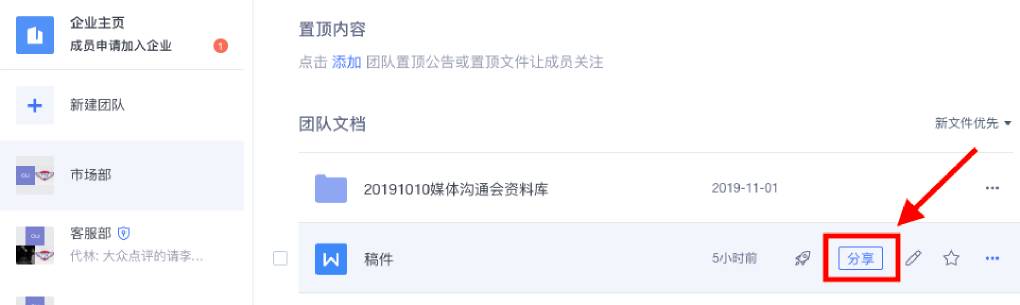
- 进入共享设置:点击顶部菜单栏 “协作”→“共享”,或直接点击右上角 “分享” 按钮(图标为带箭头的方框);
- 选择 “公开链接” 共享:在弹出的 “共享设置” 窗口中,默认共享方式为 “指定人”,点击切换为 “公开链接”;
- 设置有效期:
- 免费用户:找到 “有效期” 下拉菜单,选择 “1 天”“7 天” 或 “30 天”(无 “自定义” 选项);
- 会员用户:除固定选项外,可选择 “自定义”,在弹出的日期选择器中设置具体到期时间(如 “2024-12-31 18:00”),精确到小时;
- 搭配权限设置:根据需求选择 “仅查看”(对方只能看,不能改)或 “可评论”(对方可添加批注,不能改内容),“可编辑” 权限不建议用于公开链接(风险较高);
- 生成并分享链接:点击 “创建链接”,系统生成带有效期的共享链接,可通过 “复制链接” 发送给对方(如微信、邮件),同时页面会显示 “链接将在 XX 年 XX 月 XX 日失效” 的提示。
场景 2:电脑端给 “指定人” 共享设置有效期
给同事、团队成员等有 WPS 账号的用户共享时,设置有效期步骤如下:
- 打开云文档并进入共享:操作同场景 1,进入 “共享设置” 窗口;
- 选择 “指定人” 共享:保持默认的 “指定人” 共享方式,点击 “添加指定人”;
- 添加共享对象:输入对方的 WPS 账号、手机号或邮箱(可批量添加,用逗号分隔),系统会自动匹配用户;
- 设置有效期与权限:
- 在每个共享对象的 “权限” 列,选择 “仅查看”“可评论” 或 “可编辑”;
- 点击窗口底部的 “有效期” 选项,选择固定周期(免费用户)或自定义时间(会员用户),设置后所有被添加的指定人将统一适用该有效期;
- 若需给不同人设置不同有效期(如 A 用户 7 天,B 用户 30 天),需分批次添加(先添加 A 并设 7 天,再添加 B 并设 30 天);
- 确认共享:点击 “确定”,对方会收到 WPS 消息通知(或短信 / 邮件),打开后可查看文档,且页面会显示 “您的访问权限将在 XX 时间失效”。
场景 3:移动端(Android 系统)设置共享有效期
安卓手机适合临时共享场景,操作步骤简洁,以小米手机为例:
- 打开云文档:在 WPS 移动端 APP 中,点击底部 “云文档”,找到目标文档并打开;
- 进入共享设置:点击右上角 “更多” 按钮(图标为三个点),在弹出菜单中选择 “共享”;
- 选择共享方式并设置有效期:
- 公开链接:点击 “公开链接”→“有效期”,选择 “1 天 / 7 天 / 30 天”(免费用户)或 “自定义”(会员用户),再选择权限(仅查看 / 可评论),点击 “生成链接”;
- 指定人:点击 “指定人”→输入对方手机号 / 邮箱→选择权限→点击 “有效期” 设置时间→点击 “发送”;
- 分享链接 / 通知:生成链接后,可通过微信、QQ 等方式发送;指定人共享则直接发送通知,对方收到后即可访问。
场景 4:移动端(iOS 系统)设置共享有效期
iOS 系统操作与安卓类似,适配 iPhone/iPad 用户:
- 打开云文档:进入 WPS iOS APP “云文档” 页面,打开目标文档;
- 进入共享:点击右上角 “分享” 图标(带箭头的方框),选择 “共享文档”;
- 设置有效期:
- 公开链接:切换到 “公开链接” 标签,点击 “有效期”,选择时间周期或自定义(会员),设置权限后点击 “创建链接”;
- 指定人:在 “指定人” 标签下,输入对方信息,选择权限和有效期,点击 “添加”;
- 完成共享:公开链接可复制发送,指定人则直接发送通知,且 iOS 端会同步显示有效期倒计时(如 “距离失效还有 5 天”)。
三、进阶:共享有效期的 4 个管理技巧(避免协作失误)
设置有效期后,还需掌握修改、延长、失效处理等技巧,确保协作顺畅:
1. 如何修改已设置的共享有效期?
若需提前延长或缩短有效期,操作步骤如下:
- 电脑端:打开文档→进入 “共享设置”→点击 “编辑共享”(公开链接)或 “管理指定人”(指定人共享)→修改 “有效期” 时间→点击 “确定”,修改后会同步通知所有共享对象;
- 移动端:打开文档→“更多→共享”→点击 “已设置的有效期”(如 “有效期:7 天”)→重新选择时间→保存,修改立即生效。
2. 如何查看共享文档的有效期?
快速确认文档何时失效,避免错过协作时间:
- 共享发起方:电脑端在 “共享设置” 窗口可直接查看;移动端在 “共享” 页面,有效期会显示在共享方式下方(如 “公开链接・7 天后失效”);
- 共享接收方:打开文档后,顶部会显示 “访问权限将在 XX 年 XX 月 XX 日失效” 的提示(电脑端 / 移动端均可见)。
3. 有效期到后,文档如何处理?
有效期届满后,文档会自动进入 “失效状态”,具体表现为:
- 公开链接:链接失效,点击后显示 “该共享链接已过期,请联系文档所有者重新获取”;
- 指定人:对方打开文档时显示 “您的访问权限已过期,无法继续访问”;
- 数据安全:失效后即使之前下载过文档缓存,也无法再次打开(需重新获取权限),确保数据不被长期持有。
4. 会员到期后,自定义有效期会失效吗?
需分情况判断:
- 若设置自定义有效期时为会员,到期后即使会员失效,已设置的自定义有效期仍会正常生效(如会员时设 “2024-12-31” 失效,会员 10 月到期,12 月 31 日链接仍会失效);
- 会员到期后,无法再新设置 “自定义有效期”,仅能使用免费用户的固定周期(1 天 / 7 天 / 30 天);
- 若需修改已有的自定义有效期(如延长时间),需重新开通会员后操作。
四、常见问题:用户高频疑问解答(适配 SEO 长尾查询)
1. WPS 免费用户能设置共享有效期吗?
可以,但仅支持固定周期:免费用户无论是公开链接还是指定人共享,仅能选择 “1 天”“7 天”“30 天” 三个固定有效期,无法自定义精确时间;若需设置 “2 天”“15 天” 等非固定周期,需升级为 WPS 会员(月费 15 元起,超级会员支持更多高级权限)。
2. 设置共享有效期后,对方能下载文档吗?
取决于权限设置:
- 若权限为 “仅查看”:免费用户共享的 “仅查看” 文档,对方无法下载(仅支持在线查看);会员用户可在共享时勾选 “允许下载”(仅电脑端支持),此时即使设有效期,对方在有效期内也可下载;
- 若权限为 “可编辑” 或 “可评论”:无论免费还是会员用户,对方默认可下载(电脑端 / 移动端均支持),有效期仅控制 “在线访问权限”,已下载的本地文件不受影响(建议敏感文档设 “仅查看 + 禁止下载”)。
3. 共享有效期到了,我还能重新开启共享吗?
可以。有效期届满后,文档会恢复为 “未共享” 状态,重新开启共享步骤如下:
- 电脑端 / 移动端进入 “共享设置”,选择原共享方式(公开链接 / 指定人);
- 重新设置有效期(可与之前相同或不同),生成新链接或重新添加指定人;
- 若为指定人共享,重新添加后对方会收到新的通知,可再次访问。
4. 如何批量管理多个文档的共享有效期?
适合团队管理员或高频共享用户,电脑端操作步骤:
- 在 WPS 电脑端 “我的云文档” 中,按住 Ctrl 键选中多个需要管理的文档;
- 右键点击选中的文档,选择 “批量共享”;
- 在 “批量共享设置” 窗口中,选择共享方式(公开链接 / 指定人)、统一设置有效期和权限,点击 “确定”,即可一次性给多个文档设置相同的共享规则,大幅提升管理效率。
5. 给外部客户共享文档,设置有效期后还能限制其转发吗?
可以,结合 “禁止转发” 功能增强安全性:
- 电脑端:进入 “共享设置”→公开链接共享时,勾选 “禁止转发”(会员专属功能),此时对方获取链接后无法再转发给他人,仅自己可访问;
- 移动端:公开链接共享页面,开启 “禁止转发” 开关,效果与电脑端一致;
- 注意:指定人共享默认禁止转发(对方无法将文档再共享给其他人),无需额外设置。
五、总结:共享有效期设置的核心原则与建议
设置 WPS 云文档共享有效期的核心原则是 “安全与效率平衡”,结合不同场景给出以下建议:
- 外部临时协作:优先选择 “公开链接 + 1-7 天有效期 + 仅查看 + 禁止转发”,确保短期访问且不泄露;
- 内部团队协作:采用 “指定人 + 7-30 天有效期 + 可编辑 / 可评论”,根据项目周期设置时间,到期后自动失效;
- 敏感数据共享:必须用 “指定人 + 自定义短期有效期(如 3 天)+ 仅查看 + 禁止下载”,最大限度降低风险;
- 长期协作需求:不建议设置过短有效期(如 1 天),可选择 30 天并定期延长(避免频繁重新共享),同时搭配 “权限回收” 功能(协作结束后手动关闭共享)。
- 通过本文的操作步骤与技巧,可轻松解决 “WPS 云文档怎么设置共享有效期” 的疑问,同时兼顾数据安全与协作效率。若在操作中遇到特殊问题(如会员权限失效、共享对象收不到通知),可联系 WPS 官方客服或通过 APP “我的 - 客服中心” 获取帮助,确保共享管理顺畅。
