

目录大纲
- 一、软件自身缺陷:闪退的核心诱因
- 1. 版本漏洞与更新不及时
- 2. 配置文件损坏或冲突
- 3. 后台进程过载与资源争抢
- 二、系统环境异常:闪退的外部推手
- 1. 系统版本与运行库不兼容
- 2. 硬件资源不足与驱动异常
- 3. 系统权限与安全设置限制
- 三、文件属性异常:闪退的直接导火索
- 1. 文档损坏或格式异常
- 2. 云文档同步与本地文件冲突
- 四、外部干扰因素:闪退的隐形陷阱
- 1. 安全软件误拦与资源占用
- 2. 第三方软件与设备冲突
- 五、分步解决:WPS 闪退的针对性修复方案
- 1. 软件层面修复:解决程序自身问题
- 2. 系统层面优化:改善运行环境
- 3. 文件层面处理:解决文档引发的闪退
- 4. 外部干扰排除:解除第三方限制
- 六、预防为主:降低 WPS 闪退概率的实用技巧
- 结语
在日常办公中,WPS Office 凭借免费、高效的特性成为众多用户的首选,但 “频繁闪退” 问题却严重影响工作节奏 —— 编辑文档时突然退出、切换页面时程序崩溃、保存文件时自动关闭,这些情况不仅可能导致数据丢失,还会大幅降低办公效率。实际上,WPS 闪退并非随机故障,其背后往往与软件配置、系统环境、文件属性或外部干扰密切相关。本文将全面拆解核心成因,提供可落地的排查与解决方法,帮你彻底摆脱闪退困扰。
一、软件自身缺陷:闪退的核心诱因
WPS 程序的完整性、版本兼容性及后台运行状态,是引发闪退的最直接因素,这类问题占闪退故障总数的 40% 以上。
1. 版本漏洞与更新不及时
不同版本的 WPS 可能存在未修复的代码缺陷,尤其在新功能迭代后:
- 新功能兼容性问题:2024-2025 年推出的 “AI 文档助手”“云协作编辑” 等功能,若与旧版程序框架适配不当,会在调用时触发内存溢出,导致闪退。例如部分用户反馈,WPS 2025 版打开带 AI 批注的文档时,每 10-15 分钟就会自动退出。
- 更新不完整残留:自动更新时中途断网或强制关闭,会造成程序文件 “半更新” 状态 —— 部分模块升级至新版本,而核心组件仍为旧版,如wpscore.dll文件版本不一致,会导致编辑操作时出现指令冲突,触发闪退保护机制。
- 测试版稳定性不足:安装 WPS 内测版或预览版时,未修复的 Bug 会直接引发闪退。例如 2025 年 3 月发布的 WPS 测试版,在处理含大量公式的 Excel 表格时,点击 “计算” 按钮必闪退,该问题直至正式版发布才修复。
2. 配置文件损坏或冲突
WPS 的运行依赖本地配置文件,一旦这些文件异常,会直接破坏程序运行逻辑:
- 用户配置错乱:%AppData%\kingsoft\office6目录下的user.config文件,记录着界面布局、快捷键设置等信息,若该文件因磁盘错误或病毒篡改受损,会导致 WPS 启动后无法加载用户配置,触发闪退。
- 插件兼容性冲突:安装第三方插件(如 PDF 转换插件、模板管理工具)后,若插件与 WPS 版本不兼容,会在程序启动时抢占资源,导致进程崩溃。例如部分用户安装 “WPS 批量处理插件” 后,打开 Word 文档时闪退率高达 80%。
- 缓存文件堆积:WPS 生成的临时缓存(如cache目录下的文档预览文件、云同步缓存)超过 1GB 时,会占用大量内存并拖慢程序响应速度,最终因内存不足引发闪退,尤其在同时打开多个大型文档时更为明显。
3. 后台进程过载与资源争抢
WPS 后台进程异常活跃,易与自身或其他程序产生资源冲突:
- 多进程重复启动:强制关闭 WPS 后,wps.exe、wpscloudsvr.exe(云服务进程)、wpsaiassist.exe(AI 助手进程)等可能残留内存,再次启动 WPS 时会生成新进程,多个进程同时争抢 CPU 和内存资源,最终导致程序闪退。
- 云同步进程异常:开启 WPS 云同步功能后,若网络不稳定导致同步进程卡死,会持续占用后台资源,当资源占用率超过 50% 时,系统会强制终止 WPS 进程以释放资源,表现为 “无征兆闪退”。
二、系统环境异常:闪退的外部推手
WPS 的稳定运行依赖操作系统提供的基础环境,系统层面的问题会直接传导至软件,引发闪退故障。
1. 系统版本与运行库不兼容
操作系统版本过低或关键运行库缺失,会导致 WPS 无法正常调用系统资源:
- 老旧系统淘汰:Windows XP、Windows 7 等已停止支持的系统,无法满足 WPS 2023 及以后版本对系统接口的要求。例如 WPS 2025 版依赖的Windows API 10.0在 Windows 7 中无法运行,启动后会因接口调用失败闪退。
- 运行库缺失或损坏:WPS 依赖Microsoft Visual C++ 2015-2022 Redistributable、.NET Framework 4.8、DirectX 12等运行库,若这些组件被误删或损坏,会导致程序核心功能无法激活。例如缺失Visual C++ 2019运行库时,打开带图表的 Excel 文档会立即闪退,并提示 “缺少 msvcp140.dll 文件”。
- 系统更新不及时:Windows 系统未安装关键更新补丁,会存在兼容性漏洞。例如 Windows 10 未安装 KB5034441 补丁时,WPS 与系统的内存管理机制冲突,编辑超过 20 页的 Word 文档时易闪退。
2. 硬件资源不足与驱动异常
硬件性能不足或驱动程序过时,会导致 WPS 运行时资源供应中断:
- 内存与磁盘空间不足:当电脑内存占用超过 90%,或 C 盘剩余空间不足 3GB 时,WPS 无法生成临时缓存文件,编辑过程中会因内存溢出或磁盘读写失败闪退。尤其处理 100MB 以上的 Excel 表格或含高清图片的 PPT 时,闪退概率会大幅提升。
- 显卡驱动过时或冲突:显卡驱动负责 WPS 文档的渲染工作,若驱动版本过低,会导致渲染功能异常。例如使用 NVIDIA GTX 1050 显卡但未更新 551.23 及以上版本驱动时,打开带 3D 图表的 PPT 会因渲染失败闪退;部分 AMD 显卡驱动与 WPS 的 “硬件加速” 功能冲突,开启后会频繁闪退。
- 硬盘坏道导致文件读取失败:系统盘或 WPS 安装盘存在坏道时,会导致程序文件读取中断。例如 WPS 安装目录所在分区有坏道,启动时无法完整读取wps.exe文件,会在加载界面闪退,并提示 “文件读取错误”。
3. 系统权限与安全设置限制
操作系统的权限管控或安全设置过严,会阻止 WPS 正常运行:
- 权限不足:未以管理员身份运行 WPS 时,程序无法写入系统注册表或修改安装目录文件,当执行 “保存文档”“更新插件” 等需要高权限的操作时,会因权限被拒触发闪退。例如在 Windows 11 的 “标准用户模式” 下,编辑 WPS 模板文件时必闪退。
- 系统安全策略拦截:Windows Defender 或组策略中的 “应用程序控制策略” 若将 WPS 列为 “不信任程序”,会限制其对系统资源的访问,运行过程中会因资源调用被拦截闪退。部分企业版 Windows 系统因管理员设置严格的应用管控,WPS 闪退问题更为频繁。
三、文件属性异常:闪退的直接导火索
当特定文档打开后频繁闪退,而其他文档正常时,故障根源大概率在文件本身,这类问题占比约 25%。
1. 文档损坏或格式异常
文档结构损坏或格式不兼容,会导致 WPS 解析文件时出错闪退:
- 文档物理损坏:编辑文档时突然断电、存储设备(U 盘、移动硬盘)意外拔出、病毒感染等,会破坏文档的内部结构。例如 Word 文档的 “段落标记”“样式表” 损坏时,WPS 打开后会因无法解析格式信息闪退;Excel 文档的 “公式计算链” 断裂时,点击 “计算” 按钮会立即闪退。
- 跨软件格式冲突:用 Microsoft Office 创建的文档若包含 WPS 不支持的元素,会导致解析失败闪退。例如 Microsoft Word 中的 “SmartArt 图形”“宏代码(VBA)”,在 WPS 中打开时若未启用兼容性模式,会因格式不支持闪退;Microsoft Excel 中的 “Power Query 数据连接”,在 WPS 中加载时易触发闪退。
- 文件体积过大:当文档体积超过 WPS 性能承载上限时,会因内存占用过高闪退。例如 WPS 2025 版处理超过 500 页、含 100 张高清图片的 Word 文档时,内存占用会超过 4GB,若电脑内存仅为 8GB,会因内存不足闪退。
2. 云文档同步与本地文件冲突
使用 WPS 云文档时,同步异常会导致本地文件与云端数据不一致,引发闪退:
- 同步中断导致文件损坏:网络波动导致云文档同步中途中断,会使本地缓存文件与云端数据 “断连”,形成 “残缺文件”。打开这类文件时,WPS 会因数据解析不完整闪退,并提示 “云文档同步失败,请重新下载”。
- 本地与云端版本冲突:同一文档在多设备编辑后,若未及时同步,会出现本地版本与云端版本不一致的情况。打开本地文件时,WPS 尝试合并版本信息失败,会触发闪退保护机制,避免数据覆盖。
四、外部干扰因素:闪退的隐形陷阱
第三方软件或外部设备的干扰,会破坏 WPS 的运行环境,间接引发闪退。
1. 安全软件误拦与资源占用
杀毒软件或防火墙的过度防护,会误判 WPS 行为并进行拦截:
- 误判为恶意程序:部分杀毒软件(如某些国产安全软件)会将 WPS 的 “自动更新进程”“云同步进程” 误判为 “恶意程序”,直接终止进程,导致 WPS 因进程被强制关闭而闪退。例如某安全软件将wpsupdate.exe标记为 “风险进程”,后台终止后 WPS 会频繁闪退。
- 实时监控占用资源:杀毒软件开启 “实时文件监控” 功能后,会持续扫描 WPS 正在编辑的文档,若扫描频率过高(如每秒扫描 1 次),会占用大量 CPU 资源,导致 WPS 因资源不足闪退。尤其编辑含大量图片的文档时,扫描耗时增加,闪退概率更高。
- 隔离 WPS 关键文件:杀毒软件误将 WPS 的核心文件(如documentcore.dll、wpsrepair.exe)隔离,会导致程序功能缺失。例如隔离wpsrepair.exe后,WPS 无法修复损坏文档,打开损坏文件时会因修复功能失效闪退。
2. 第三方软件与设备冲突
其他运行中的软件或外接设备,可能与 WPS 产生资源或接口冲突:
- 输入法与 WPS 冲突:部分第三方输入法(如某些小众拼音输入法)的 “候选词弹窗” 功能与 WPS 的编辑界面存在兼容性问题,输入文字时会触发界面渲染冲突,导致 WPS 闪退。例如某输入法在 WPS 2025 版中启用 “皮肤动画” 功能时,每输入 10 个字符就会闪退。
- 外接设备驱动冲突:连接外接打印机、扫描仪等设备时,若设备驱动与 WPS 接口冲突,会导致程序闪退。例如安装某品牌打印机驱动后,WPS 开启 “打印预览” 功能时会因驱动接口调用失败闪退。
- 后台软件资源争抢:同时运行微信、QQ、浏览器等软件时,若总内存占用超过 85%,会与 WPS 争抢内存资源。当 WPS 内存占用被压缩至 1GB 以下时,处理大型文档会因内存不足闪退。
五、分步解决:WPS 闪退的针对性修复方案
针对上述问题,可按 “先软件、再系统、后文件” 的逻辑逐步排查,快速定位并解决闪退故障。
1. 软件层面修复:解决程序自身问题
- 升级至最新正式版:卸载当前 WPS 版本,删除%AppData%\kingsoft\office6残留目录,从 WPS 官网下载最新正式版,以管理员身份安装。避免使用测试版或第三方平台下载的修改版,减少版本漏洞引发的闪退。
- 修复配置文件与插件:打开 “WPS Office 工具”,运行 “配置工具”,点击 “高级 - 重置配置”,恢复 WPS 默认配置;若安装了第三方插件,依次禁用插件并重启 WPS,定位并卸载冲突插件。
- 清理缓存与后台进程:按下Ctrl+Shift+Esc打开任务管理器,结束所有 WPS 相关进程(wps.exe、wpscloudsvr.exe等);按下Win+R,输入%AppData%\kingsoft\office6\cache,删除缓存目录下的所有文件,释放内存空间。
2. 系统层面优化:改善运行环境
- 补全与修复运行库:从微软官网下载并安装Microsoft Visual C++ 2015-2022全套运行库、.NET Framework 4.8;若运行库损坏,打开 “控制面板 - 程序和功能”,右键选择运行库,点击 “更改 - 修复”。
- 更新系统与驱动:打开 Windows “设置 - 更新和安全”,安装所有系统更新补丁;通过显卡官网(NVIDIA 官网、AMD 官网)下载并安装最新显卡驱动,避免驱动冲突引发的闪退。
- 释放硬件资源:关闭后台冗余软件(如微信、浏览器、视频播放器),通过 “任务管理器” 将内存占用控制在 70% 以下;清理 C 盘垃圾文件,确保 C 盘剩余空间不低于 10GB,为 WPS 预留足够缓存空间。
3. 文件层面处理:解决文档引发的闪退
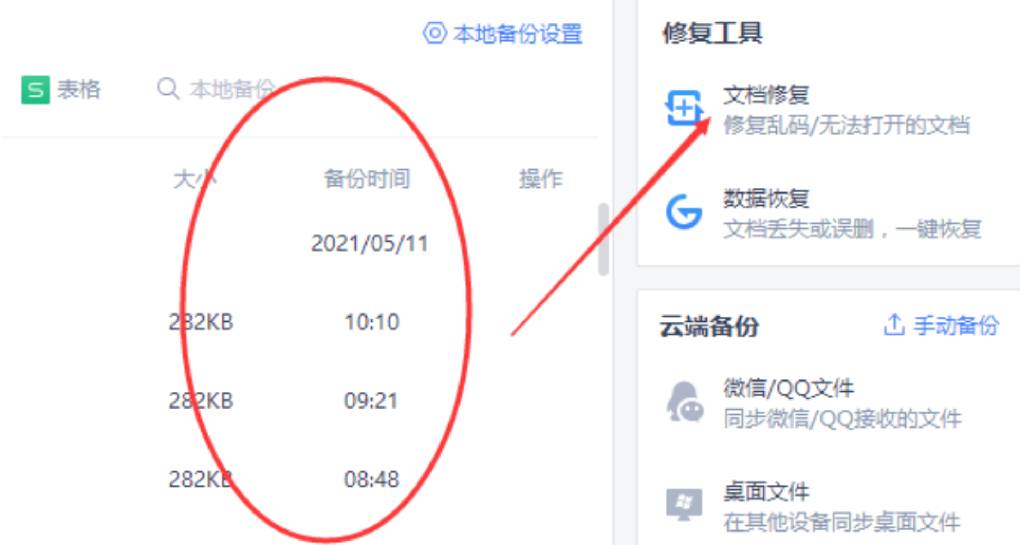
- 修复损坏文档:打开 WPS,点击 “文件 - 打开”,选中闪退文档,点击打开按钮右侧下拉箭头,选择 “打开并修复”,修复文档损坏部分;若修复失败,通过 “文件 - 备份与恢复 - 备份中心”,恢复文档的历史备份版本。
- 转换文档格式与压缩体积:将高版本.wps文档另存为.docx或.xls格式,减少格式兼容性问题;对于体积过大的文档,删除冗余图片(或压缩图片分辨率至 72dpi)、清理无用数据,降低文件体积至 50MB 以下。
- 重新下载云文档:若云文档打开闪退,关闭 WPS 云同步功能,删除本地缓存的云文档文件,重新登录 WPS 账号,从云端下载文档至本地,避免同步冲突引发的闪退。
4. 外部干扰排除:解除第三方限制
- 添加 WPS 至安全软件信任列表:打开杀毒软件,进入 “信任与阻止” 列表,将wps.exe、wpsupdate.exe等核心文件添加至信任列表;关闭杀毒软件的 “实时文件监控” 功能(或设置 WPS 文档目录为监控例外),减少资源占用。
- 排查第三方软件与设备冲突:暂时卸载近期安装的第三方输入法,改用 Windows 自带输入法;断开外接打印机、扫描仪等设备,重启 WPS 测试是否闪退,定位并解决设备驱动冲突问题。
六、预防为主:降低 WPS 闪退概率的实用技巧
- 坚持使用官方正式版:从 WPS 官网下载软件,开启 “自动更新” 功能,及时修复版本漏洞;避免使用破解版、精简版 WPS,这类版本往往缺失关键组件,易引发闪退。
- 定期维护系统环境:每月清理一次系统垃圾文件和 WPS 缓存,每季度更新一次显卡驱动和系统补丁;安装新软件前,确认其与 WPS 的兼容性,避免软件冲突。
- 规范文档操作与备份:编辑文档时开启 WPS “自动保存” 功能(设置保存间隔为 3 分钟),避免闪退导致数据丢失;重要文档同时保存本地和 WPS 云,利用 “版本历史” 功能保留 5 个以上备份版本,应对文档损坏问题。
结语
WPS 频繁闪退并非无法解决的难题,其根源多集中在软件版本漏洞、系统环境异常、文档损坏及外部干扰四大领域。通过本文的成因解析与分步修复方案,多数闪退问题可在 15 分钟内解决。若尝试上述方法后仍频繁闪退,可联系 WPS 官方技术支持(400-677-5005),提供闪退日志(通过 “WPS Office 工具 - 问题反馈” 导出),获取一对一解决方案。养成规范使用习惯与定期维护系统的意识,才能从根本上避免 WPS 闪退,保障办公效率。
