

目录大纲
- 一、脚注核心概念与适用场景
- 1. 脚注定义与作用
- 2. 脚注与尾注的区别
- 3. 脚注的核心组成
- 二、WPS Word 添加脚注的 3 种基础方法(新手必学)
- 1. 快捷键快速添加(效率最高)
- 2. 菜单栏手动添加(功能最全)
- 3. 右键快捷菜单添加(最便捷)
- 三、脚注格式自定义(进阶技巧,提升文档专业性)
- 1. 调整引用标记样式(数字 / 符号 / 字母)
- 2. 设置编号规则(连续 / 每页重新编号)
- 3. 修改脚注文本格式(字体 / 字号 / 颜色)
- 4. 调整脚注分隔线(显示 / 隐藏 / 样式)
- 四、批量操作与高效技巧(提升排版效率)
- 1. 批量删除脚注
- 2. 脚注与尾注相互转换
- 3. 脚注文本快速跳转
- 4. 插入图片 / 链接 / 公式到脚注
- 五、高频应用场景全解析
- 1. 学术论文:参考文献标注与术语解释
- 2. 工作报告:数据来源与备注说明
- 3. 书籍 / 手册:内容补充与索引引导
- 4. 公文写作:规范标注与审批备注
- 六、常见问题与避坑指南
- 1. 脚注不显示 / 显示异常?
- 2. 脚注编号错乱 / 不连续?
- 3. 脚注无法跨页显示?
- 4. 导出 PDF 后脚注丢失 / 错位?
- 七、效率提升快捷键与实用技巧
- 总结
在 WPS Word 文档编辑中,脚注是不可或缺的格式元素,广泛应用于学术论文、报告撰写、书籍排版等场景。它既可以补充正文关键信息(如参考文献标注、术语解释),又能避免正文内容冗余,让文档结构更清晰、专业性更强。本文将从脚注核心概念、基础添加步骤、格式自定义、批量操作技巧到常见问题排查,全面解析 WPS Word 脚注的使用方法,帮助新手快速掌握,提升文档编辑效率与规范性。
一、脚注核心概念与适用场景
1. 脚注定义与作用
脚注是位于文档页面底部的补充说明文字,与正文内容通过 “引用标记”(如数字、符号)关联,点击标记即可快速跳转至对应脚注,反之亦然。其核心作用包括:
- 标注参考文献来源(学术论文、期刊报告必备);
- 解释专业术语、背景知识(提升文档可读性);
- 补充数据来源、备注说明(增强内容可信度);
- 区分正文与附加信息(保持版面整洁)。
2. 脚注与尾注的区别
新手常混淆脚注与尾注,二者核心差异如下表,便于根据场景精准选择:
| 特性 | 脚注 | 尾注 | 适用场景 |
| 位置 | 文档页面底部(每页独立) | 文档末尾(全文统一) | 脚注:页面内快速查阅;尾注:全文汇总参考 |
| 关联范围 | 仅对应当前页内容 | 对应全文或章节内容 | 脚注:术语解释、页内备注;尾注:文献汇总 |
| 显示形式 | 每页重新编号(默认) | 全文连续编号(默认) | 脚注:短文本补充;尾注:长文本说明 例如:学术论文中 “术语解释” 用脚注,“参考文献列表” 用尾注;工作报告中 “数据来源” 用脚注,“附件说明” 用尾注。 |
3. 脚注的核心组成
完整的脚注包含三部分:
- 引用标记:插入正文的标识(默认阿拉伯数字 1、2、3…,可自定义为符号、字母);
- 分隔线:页面底部脚注区域的横线(默认显示,可调整样式或隐藏);
- 脚注文本:补充说明内容(支持文字、图片、链接等格式)。
二、WPS Word 添加脚注的 3 种基础方法(新手必学)
1. 快捷键快速添加(效率最高)
适用于单处脚注添加,操作简单,无需复杂菜单操作:
- 操作步骤:
- 打开 WPS Word 文档,将光标定位到需要添加脚注的正文文字后(如 “WPS Office [光标位置] 是常用办公软件”);
- 按下快捷键 Alt+Ctrl+F(Windows 系统)或 Option+Command+F(Mac 系统);
- 光标自动跳转至页面底部脚注区域,直接输入脚注内容(如 “数据来源:WPS 官方统计 2024”);
- 输入完成后,点击正文区域即可返回编辑,脚注引用标记自动生成。
- 优势:一键完成,适合快速排版场景,新手秒上手。
2. 菜单栏手动添加(功能最全)
适用于需要自定义脚注格式(如标记样式、编号规则)的场景,操作步骤如下:
- 操作步骤:
- 光标定位到目标位置(如正文 “学术引用” 后);
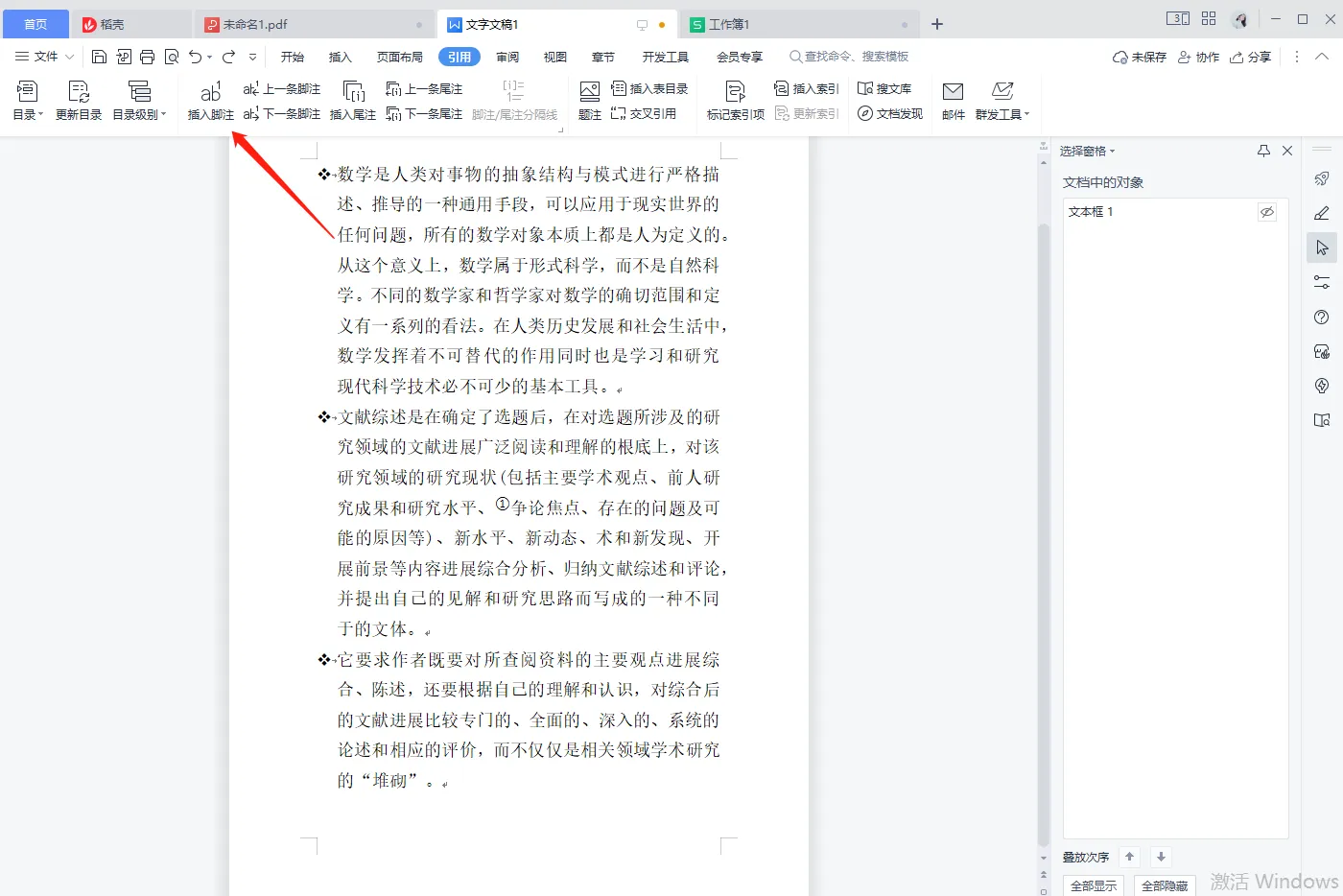
- 点击顶部菜单栏【引用】选项卡,找到【脚注】组(左侧区域);
- 点击【插入脚注】按钮(默认显示 “插入脚注” 文字,部分版本为图标);
- 光标跳转至页脚,输入脚注文本,完成添加。
- 拓展操作:点击【脚注】组右下角的 “小箭头”(对话框启动器),可打开【脚注和尾注】设置窗口,自定义标记样式、编号方式等(后续章节详细说明)。
3. 右键快捷菜单添加(最便捷)
适用于临时添加脚注,无需切换菜单栏:
- 操作步骤:
- 光标定位到正文目标位置;
- 右键单击鼠标,在弹出的快捷菜单中选择【插入脚注】选项;
- 直接在页脚输入脚注内容,完成添加。
- 特点:操作路径短,适合碎片化编辑场景,兼容 WPS Word 所有版本。
三、脚注格式自定义(进阶技巧,提升文档专业性)
1. 调整引用标记样式(数字 / 符号 / 字母)
默认脚注引用标记为阿拉伯数字,可根据文档需求自定义为符号、罗马数字、字母等:
- 操作步骤:
- 点击【引用】选项卡→【脚注】组→对话框启动器(小箭头);
- 在弹出的【脚注和尾注】窗口中,找到 “编号格式” 下拉框;
- 选择目标样式:如 “①②③…”(符号)、“ⅠⅡⅢ…”(大写罗马数字)、“a b c…”(小写字母)等;
- 若需自定义特殊符号(如★、◆),点击 “自定义标记”→【符号】,在符号库中选择目标符号,点击【确定】;
- 应用范围选择:“整篇文档” 或 “本节”(适合分章节排版),点击【确定】完成设置。
- 应用场景:学术论文可用罗马数字,设计类文档可用特殊符号,提升版面美观度。
2. 设置编号规则(连续 / 每页重新编号)
默认脚注编号为 “每页重新编号”,可调整为 “整篇文档连续编号” 或 “每节重新编号”:
- 操作步骤:
- 打开【脚注和尾注】设置窗口(同上一步);
- 在 “编号方式” 下拉框中选择:
- 连续:整篇文档脚注从 1 开始连续编号,跨页不重置;
- 每页重新编号:每页脚注均从 1 开始,适合多页独立内容排版;
- 每节重新编号:按文档分节符划分,每节从 1 开始,适合章节式文档;
- 点击【确定】生效,编号将自动更新。
3. 修改脚注文本格式(字体 / 字号 / 颜色)
默认脚注文本为小五号宋体,可根据文档格式要求调整样式:
- 方法一:单个脚注格式修改(仅调整当前脚注);
- 选中页脚中的脚注文本;
- 直接通过顶部【开始】选项卡调整字体(如 Times New Roman)、字号(如六号)、颜色(如灰色)、对齐方式(左对齐 / 居中)等;
- 方法二:批量修改所有脚注格式(统一样式);
- 点击【引用】选项卡→【脚注】组→【显示脚注】按钮,切换到脚注编辑视图;
- 点击【开始】选项卡→【样式】组→【样式窗格】(右下角小箭头);
- 在样式窗格中找到 “脚注文本” 样式,右键单击选择【修改】;
- 在弹出的【修改样式】窗口中,设置字体、字号、行距等格式,点击【确定】,所有脚注将统一应用新样式。
4. 调整脚注分隔线(显示 / 隐藏 / 样式)
脚注分隔线是页面正文与脚注的分界线,可自定义样式或隐藏:
- 操作步骤:
- 点击【引用】选项卡→【脚注】组→【显示脚注】,进入脚注编辑区;
- 点击脚注编辑区顶部的 “脚注分隔符” 下拉框,选择对应选项:
- 脚注分隔符:默认横线,可选中后通过【绘图工具】调整粗细、颜色;
- 脚注延续分隔符:跨页脚注的延续线,可自定义样式;
- 脚注延续标记:跨页脚注的 “续” 字标记,可修改文字或隐藏;
- 若需隐藏分隔线,选中分隔线后按 Delete 键删除即可。
四、批量操作与高效技巧(提升排版效率)
1. 批量删除脚注
当需要删除文档中所有脚注时,无需逐一删除,两种高效方法:
- 方法一:利用查找替换功能;
- 按下 Ctrl+H 打开【查找和替换】窗口;
- 点击【更多】→【特殊格式】→选择【脚注标记】;
- 替换为框中留空,点击【全部替换】,即可删除所有脚注引用标记及对应脚注文本;
- 方法二:通过样式选择批量删除;
- 点击【开始】→【样式】→【样式窗格】;
- 找到 “脚注文本” 样式,右键单击选择【选择所有 XX 实例】(XX 为脚注数量);
- 按 Delete 键删除,同时删除正文对应的引用标记。
2. 脚注与尾注相互转换
若添加脚注后需改为尾注(或反之),可批量转换,无需重新添加:
- 操作步骤:
- 点击【引用】→【脚注】→对话框启动器;
- 在【脚注和尾注】窗口中,点击【转换】按钮;
- 选择转换方向:“脚注转换成尾注”“尾注转换成脚注” 或 “互换脚注和尾注”;
- 点击【确定】,所有标记和文本将自动转换并保持格式不变。
3. 脚注文本快速跳转
文档页数较多时,可通过快捷键快速在正文引用标记与脚注文本间跳转:
- 跳转至脚注:选中正文的脚注引用标记(如 “1”),按下 Ctrl + 单击鼠标左键;
- 返回至正文:选中脚注区域的引用标记,按下 Ctrl + 单击鼠标左键;
- 优势:避免滚动页面查找,提升编辑效率,适合长文档排版。
4. 插入图片 / 链接 / 公式到脚注
脚注支持丰富的内容格式,不仅限于文字,操作方法与正文一致:
- 插入图片:光标定位到脚注文本位置→【插入】→【图片】→选择本地图片或在线图片;
- 插入链接:选中脚注文本→【插入】→【超链接】→输入链接地址(如文献网址);
- 插入公式:光标定位到脚注→【插入】→【公式】→选择内置公式或自定义编辑;
- 应用场景:学术论文中脚注插入文献截图,报告中添加数据来源链接,提升内容丰富度。
五、高频应用场景全解析
1. 学术论文:参考文献标注与术语解释
- 需求:论文中引用他人研究成果需标注来源,专业术语需补充说明;
- 操作示例:
- 光标定位到引用内容后(如 “人工智能技术 [光标] 已广泛应用”);
- 快捷键 Alt+Ctrl+F 添加脚注;
- 脚注文本输入:“[1] 张三,李四。人工智能发展综述 [J]. 计算机学报,2023 (2): 1-20.”(参考文献格式);
- 术语解释示例:脚注文本输入 “[2] 人工智能:指通过计算机模拟人类智能的技术,包括机器学习、深度学习等分支。”;
- 价值:符合学术规范,提升论文可信度,便于审稿人查阅来源。
2. 工作报告:数据来源与备注说明
- 需求:报告中关键数据需标注来源,特殊事项需补充备注;
- 操作示例:
- 光标定位到数据后(如 “2024 年营收增长 20%[光标]”);
- 菜单栏【引用】→【插入脚注】;
- 脚注文本输入:“数据来源:公司 2024 年第一季度财务报表,统计时间截至 3 月 31 日。”;
- 价值:增强报告严谨性,方便读者核实数据,体现工作专业性。
3. 书籍 / 手册:内容补充与索引引导
- 需求:书籍中历史背景、人物介绍需补充,手册中操作步骤需附加说明;
- 操作示例:
- 光标定位到正文 “唐代诗歌 [光标]” 后;
- 右键【插入脚注】;
- 脚注文本输入:“唐代诗歌:中国古代诗歌的黄金时期,代表诗人有李白、杜甫、白居易等,作品风格多样。”;
- 价值:丰富内容维度,降低读者理解门槛,提升书籍可读性。
4. 公文写作:规范标注与审批备注
- 需求:公文中标注发文依据、审批流程,避免内容歧义;
- 操作示例:
- 光标定位到 “根据相关规定 [光标]” 后;
- 【引用】→【插入脚注】;
- 脚注文本输入:“依据《XX 管理办法》(XX〔2024〕1 号)第三条规定制定本文件。”;
- 价值:符合公文格式规范,明确权责依据,降低合规风险。
六、常见问题与避坑指南
1. 脚注不显示 / 显示异常?
- 原因 1:文档处于 “草稿视图”,未切换到 “页面视图”;
- 解决:点击底部状态栏【页面视图】按钮(或【视图】→【页面视图】),脚注将正常显示;
- 原因 2:脚注文本被误删除或格式错乱;
- 解决:点击【引用】→【显示脚注】,检查脚注区域是否有内容,若为空可重新输入;
- 原因 3:页面间距过小,脚注被挤压隐藏;
- 解决:【布局】→【页边距】→增大 “下页边距”(建议设置为 2.5 厘米以上)。
2. 脚注编号错乱 / 不连续?
- 原因:插入分节符后编号规则未调整,或删除脚注后编号未自动更新;
- 解决:
- 打开【脚注和尾注】设置窗口,确认编号方式为 “连续” 或 “每节重新编号”;
- 按下 Ctrl+A 全选文档,右键单击任意脚注引用标记,选择【更新域】,编号将自动校准。
3. 脚注无法跨页显示?
- 原因:脚注设置为 “不允许跨页断行”;
- 解决:
- 选中脚注文本;
- 【开始】→【段落】→对话框启动器;
- 在【段落】窗口中,切换到【换行和分页】选项卡,取消勾选 “不允许跨页断行”,点击【确定】。
4. 导出 PDF 后脚注丢失 / 错位?
- 原因:WPS Word 版本过低,或导出设置未勾选 “保留脚注格式”;
- 解决:
- 升级 WPS Word 到最新版本(官网下载更新);
- 导出 PDF 时,选择【文件】→【另存为】→【PDF】,点击【选项】;
- 勾选 “脚注和尾注” 选项,点击【确定】再导出,确保格式保留。
七、效率提升快捷键与实用技巧
- 插入脚注:Alt+Ctrl+F(Windows)/ Option+Command+F(Mac);
- 显示 / 隐藏脚注窗格:Alt+Ctrl+S;
- 更新脚注编号:Ctrl+A(全选)→F9(更新域);
- 快速定位到上一个 / 下一个脚注:【引用】→【脚注】→【上一个脚注】/【下一个脚注】;
- 批量修改脚注样式:利用 “样式” 功能(前文详细说明),避免逐一调整;
- 复制脚注格式:选中已设置好格式的脚注文本,点击【开始】→【格式刷】,再选中其他脚注文本,快速统一格式。
总结
WPS Word 脚注功能是提升文档专业性与可读性的核心工具,掌握基础添加方法(快捷键、菜单栏、右键)可满足日常排版需求,而自定义格式、批量操作等进阶技巧能适配学术论文、工作报告等复杂场景。使用过程中需注意编号规则校准、跨页显示设置、PDF 导出格式保留等细节,避开常见坑。无论是新手还是资深用户,熟练运用脚注功能都能让文档结构更清晰、内容更严谨,大幅提升编辑效率与排版质量。建议根据具体场景选择合适的
