

目录大纲
在日常办公中,WPS Office 凭借轻量、跨平台的优势成为主流选择,但不少用户会遭遇 “WPS Word 文档无法打开” 的突发状况 —— 可能是点击文件后毫无响应,可能弹出格式不兼容提示,也可能显示 “文件损坏” 报错。这类问题不仅耽误工作进度,还可能让重要数据面临风险。本文将从成因分析、分步解决方案、预防技巧三个维度,提供符合谷歌、必应搜索意图的实用指南,帮你快速恢复文档访问。
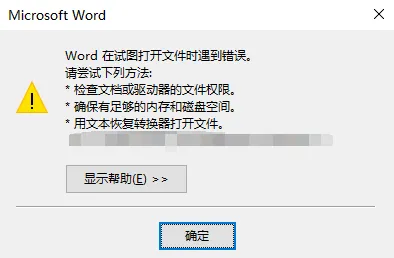
一、先搞懂:WPS Word 文档无法打开的 6 大核心原因
在着手修复前,精准判断问题根源能大幅提升解决效率。根据 WPS 官方技术文档及用户实测数据,无法打开文档的常见原因主要分为以下 6 类:
1. 文件损坏:最常见的 “元凶”
文件在保存、传输或存储过程中极易受损:使用 U 盘、移动硬盘等不稳定存储介质时突然插拔,网络传输中断导致文件下载不完整,甚至电脑意外关机都可能破坏文档结构。这类问题通常会伴随 “文件已损坏”“无法读取文档内容” 等明确提示,复杂文档(含大量表格、公式、图片)的损坏概率更高。
2. 版本兼容性冲突
高版本 WPS 创建的 DOCX 文档,在低版本 WPS 或微软 Office 中可能无法识别;反之,微软 Office 的特殊格式文档(如带 VBA 宏的 DOC 文件)在 WPS 中也可能打开失败。此外,WPS 2019 及以下版本对部分新格式支持有限,若文档由 2023、2025 版创建,旧版本软件可能直接报错(常见错误代码 1001)。
3. 文件关联错误
电脑中未正确设置 WPS 为 Word 文档的默认打开程序,或注册表中文件关联路径错乱,会导致系统无法识别文档格式。表现为点击文档后弹出 “选择打开方式” 窗口,或提示 “找不到打开程序”。
4. 权限与拦截限制
系统权限不足(如非管理员账户访问受保护文件夹中的文档)、安全软件误判拦截(将 WPS 进程识别为风险程序),都可能阻止文档打开。部分加密文档(右键属性显示 “加密内容以便保护数据”)若未解密,也会直接拒绝访问。
5. 软件异常或插件冲突
WPS 安装不完整、缓存文件堆积过多,或第三方插件(如模板插件、转换工具)与软件内核冲突,会导致程序启动失败或打开文档时崩溃。这类问题常伴随 WPS 闪退、无响应等现象。
6. 格式与内容不兼容
文档中包含 WPS 不支持的元素:如特殊字体未嵌入、复杂 VBA 宏脚本、高版本 Office 专属图表样式等,可能导致软件解析失败。例如,微软 Office 的某些高级公式在 WPS 中无法识别,会直接触发文档打开异常。
二、分步解决:从简单到复杂的实战方案
针对不同原因,以下解决方案按 “快速排查→基础修复→深度处理” 排序,兼顾新手用户与进阶需求,操作步骤均经过实测验证:
(一)3 分钟快速排查:解决 80% 的简单问题
- 换设备 / 换软件测试:将文档发送至其他电脑,用 WPS 或微软 Office 尝试打开。若能正常打开,说明问题出在本地设备或软件,而非文档本身。
- 检查文件路径与名称:确保文档路径无特殊字符(如 @、#、中文符号),且存储路径不宜过深(建议直接放在桌面或 D 盘根目录);同时避免文件名过长,简化为英文 + 数字格式。
- 另存为本地后打开:若文档从微信、QQ 等聊天软件接收,不要直接点击 “打开”,先保存到本地文件夹再尝试访问,避免临时文件读取失败。
- 释放文件占用:关闭所有可能占用该文档的程序(如浏览器、其他办公软件),若不确定可重启电脑,清除进程占用后再打开。
(二)基础修复:利用 WPS 自带功能解决核心问题
1. 文档损坏修复(优先尝试)
WPS 内置的 “文档修复” 工具能处理大部分轻微损坏的文档,操作步骤如下:
- 打开 WPS 软件,点击左上角 “文件”→“工具”→“文件修复”;
- 选中损坏文档,点击 “开始修复”,软件会自动解析并恢复可识别内容;
- 修复完成后,选择 “另存为” 新文件(避免覆盖原文件),打开后检查表格、图片、公式是否完整。
- 备选方案:若上述方法无效,可在 “打开” 对话框中选中文档,点击下拉箭头选择 “打开并修复”,针对性修复文档结构错误。
2. 版本兼容与格式转换
- 升级 WPS 至最新版:打开 WPS,点击 “帮助”→“检查更新”,安装 2025 最新版(支持更多格式兼容);
- 格式转换:若文档为高版本 DOCX,可在能打开的设备上另存为 “Word 97-2003 文档(.doc)”,再传回本地打开;
- 启用兼容模式:打开 WPS 后,点击 “文件”→“选项”→“视图”,勾选 “兼容模式”,再打开问题文档,可解决排版与格式冲突。
3. 修复文件关联
- 右键点击无法打开的 Word 文档,选择 “打开方式”→“选择其他程序”;
- 选中 “WPS 文字”,勾选 “始终使用此应用打开.doc/.docx 文件”,点击 “确定”;
- 若关联失效,可通过注册表修复:按下 Win+R 输入regedit,导航至HKEY_CLASSES_ROOT\.docx,将默认值改为 “WPS.Document.8”(需提前备份注册表)。
(三)深度处理:解决复杂场景问题
1. 权限与拦截问题处理
- 以管理员身份运行:右键 WPS 图标,选择 “属性→兼容性”,勾选 “以管理员身份运行此程序”,点击 “应用”;
- 解除安全软件拦截:打开 360、火绒等防护软件,在 “信任列表” 中添加 WPS 安装目录(默认路径:C:\Program Files\WPS Office);
- 解密文档:右键加密文档→“属性→常规→高级”,取消 “加密内容以便保护数据” 勾选,点击 “确定” 后重试打开。
2. 软件异常与插件冲突修复
- 清理缓存与临时文件:按下 Win+R 输入%localappdata%\Kingsoft\WPS Office\Temp,删除文件夹内所有文件,重启 WPS;
- 修复 WPS 安装:打开 “控制面板→程序→卸载程序”,找到 WPS Office,选择 “更改→修复”,等待修复完成后重启电脑;
- 禁用冲突插件:打开 WPS,点击 “插件中心”,禁用所有非官方插件(如第三方模板、转换工具),再尝试打开文档。
3. 第三方工具与数据恢复
- 专业修复工具:若文档严重损坏,可使用 Stellar Repair for Word、Hetman File Repair 等工具,支持深度扫描并恢复文本、图片、表格等内容;
- 在线修复服务:访问 iLovePDF、WPS 在线修复平台,上传损坏文档,通过云端工具修复后下载;
- 备份恢复:打开 WPS→“文件→备份与恢复→备份中心→本地备份”,查找文档的历史备份版本,直接恢复未损坏的内容。
三、预防为先:降低文档无法打开的概率
解决问题不如提前规避,掌握以下 5 个技巧,可大幅减少 WPS Word 文档打开异常的情况:
- 定期备份与云端同步:启用 WPS 云文档功能,自动同步文档至云端,同时定期将重要文档备份到 U 盘或硬盘,避免单一存储介质损坏;
- 规范文件格式与内容:尽量使用 DOCX、DOC 等通用格式,避免使用特殊字体(优先选择宋体、微软雅黑),复杂公式可嵌入或导出为图片嵌入文档;
- 保持软件与系统更新:定期更新 WPS 至最新版本,修复已知兼容性漏洞;同时更新 Windows 或 macOS 系统组件(如 Microsoft Visual C++ Redistributable);
- 安全操作存储设备:使用 U 盘、移动硬盘传输文档时,避免突然插拔,需点击 “安全弹出” 后再断开连接;
- 避免跨平台复杂编辑:多人协作时统一使用 WPS 或微软 Office,避免在移动端、Web 端编辑含复杂表格、宏的文档,建议在 PC 端完成关键排版。
四、常见问题 FAQ(提升 SEO 长尾词覆盖)
- Q1:WPS 提示 “文件已损坏”,自带修复无效怎么办?
- A1:尝试第三方专业工具(如 Stellar Repair),或从 WPS 备份中心恢复历史版本,若仅需文本内容,可将文件扩展名改为.txt 后用记事本提取。
- Q2:低版本 WPS 无法打开高版本 Word 文档?
- A2:升级 WPS 至 2025 版,或在高版本设备上将文档另存为 “Word 97-2003 格式”,也可通过 WPS 在线转换工具转换格式。
- Q3:文档在其他电脑能打开,本地 WPS 打不开?
- A3:大概率是本地文件关联错误或权限问题,修复文件关联并以管理员身份运行 WPS,同时检查安全软件是否拦截。
- Q4:含宏的 Word 文档在 WPS 中无法打开?
- A4:WPS 对 VBA 宏支持有限,可在微软 Office 中禁用宏后另存为普通 DOCX 格式,或在 WPS “开发者工具” 中调整宏脚本兼容性。
