

目录大纲
- 一、先定位:WPS Word 排版混乱的 8 大核心原因
- 1. 跨软件 / 版本兼容性冲突(最高频)
- 2. 字体缺失或替换导致错乱
- 3. 段落与样式设置异常
- 4. 表格与图片排版错乱
- 5. 页边距与页面布局错乱
- 6. 文档损坏或格式污染
- 7. 插件与宏脚本干扰
- 8. 跨平台编辑导致偏差
- 二、分步修复:从简单到复杂的实战方案
- (一)5 分钟快速应急:解决 80% 基础排版问题
- (二)基础修复:针对性解决高频场景
- 1. 字体与样式错乱修复
- 2. 跨软件兼容问题修复
- 3. 页眉页脚与页码错乱修复
- (三)深度处理:解决复杂场景与软件问题
- 1. 复杂元素排版修复
- 2. 软件与插件问题修复
- 3. 跨平台编辑错乱修复
- 三、预防为先:降低排版混乱的 7 个关键技巧
- 四、常见问题 FAQ(覆盖 SEO 长尾词)
在报告撰写、合同编辑、论文排版等办公场景中,WPS Word 排版混乱堪称 “颜值杀手”—— 文字错位、字体错乱、图片移位、表格变形、页边距异常等问题,不仅破坏文档专业性,还可能导致重要信息展示失误。无论是跨软件打开 Office 文档、多人协作编辑后格式错乱,还是突然的排版崩溃,都让用户手足无措。本文结合 WPS 官方技术文档、实测修复案例及兼容性数据,从排版混乱的核心成因、分层修复方案、长效预防技巧三方面,提供符合谷歌、必应搜索逻辑的实用指南,帮你快速还原规范排版。
一、先定位:WPS Word 排版混乱的 8 大核心原因
精准判断问题根源是高效修复的前提。根据 WPS 官方支持数据及用户反馈,排版混乱主要集中在格式兼容、软件设置、文档操作三大维度,具体可分为 8 类:
1. 跨软件 / 版本兼容性冲突(最高频)
WPS 与微软 Office 的底层排版引擎存在差异,高版本 Office 创建的 DOCX 文档在低版本 WPS 中打开,或 WPS 文档用 Office 编辑后回流,极易出现格式偏差。例如 Office 的 “微软雅黑 Light” 字体在 WPS 中无对应版本,会自动替换为宋体,导致字号、行高异常;WPS 2019 及以下版本对 Office 365 的新格式支持有限,分节符、页眉页脚规则可能失效。
2. 字体缺失或替换导致错乱
文档中使用的特殊字体(如企业定制字体、艺术字体)未在本地安装,WPS 会自动替换为默认字体(宋体 / 黑体),引发字体样式、字间距、行间距连锁错乱。更隐蔽的是,Windows 与 Mac 系统的字体渲染机制不同,即使字体名称一致,显示效果也可能存在偏差,导致跨设备打开后排版错位。
3. 段落与样式设置异常
手动修改字体、段落格式后,格式参数冲突(如同时设置首行缩进和左缩进);样式库被误删或篡改,导致 “标题 1”“正文” 等标准样式失效;复制粘贴网页 / 其他文档内容时,携带了隐藏格式代码,破坏原有排版结构。这类问题表现为部分段落缩进异常、间距忽大忽小。
4. 表格与图片排版错乱
表格跨页断裂、边框错位、单元格合并后布局混乱;图片环绕方式设置不当(如 “浮于文字上方” 被误改为 “紧密型”),导致图片移位、文字环绕异常;复杂表格(嵌套表格、合并单元格过多)在格式转换时易出现结构损坏,表现为表格变形、内容溢出。
5. 页边距与页面布局错乱
页面设置被误改(如 A4 纸改为 Letter 纸)、页边距参数异常(左右边距不对称);分节符失效导致页眉页脚错乱(如奇偶页页眉不一致);页码格式混乱(罗马数字与阿拉伯数字混用、页码中断)。这类问题在长文档中尤为常见,影响整体排版统一性。
6. 文档损坏或格式污染
文档在传输(网络中断、U 盘突然插拔)或存储过程中受损,导致排版结构破坏;多次修改、复制粘贴后,文档积累大量冗余格式代码(“格式污染”),引发排版逻辑混乱。表现为文档部分内容无法编辑、格式修改无效。
7. 插件与宏脚本干扰
第三方排版插件(如模板工具、格式优化插件)与 WPS 内核冲突,导致样式应用异常;含 VBA 宏的文档在 WPS 中运行后,宏脚本修改了排版参数,且无法自动恢复。这类问题通常在启用特定插件或打开含宏文档后出现。
8. 跨平台编辑导致偏差
在移动端(Android/iOS)或 Web 端编辑复杂排版文档后,因平台功能限制(如移动端不支持部分段落格式),导致排版错乱;云文档同步时网络波动,造成格式参数同步不完整,打开后出现布局异常。
二、分步修复:从简单到复杂的实战方案
以下解决方案按 “快速应急→基础修复→深度处理” 排序,兼顾新手操作与进阶需求,所有步骤均经过 WPS 2023/2025 版(Windows/macOS)实测验证:
(一)5 分钟快速应急:解决 80% 基础排版问题
- 清除冗余格式:全选文档(Ctrl+A),点击「开始」选项卡中的 “清除格式” 按钮(橡皮擦图标),或使用快捷键 Ctrl+Space 清除文本格式,保留纯文本内容;若需保留部分格式,可选中混乱段落单独清除。
- 统一字体与段落设置:清除格式后,重新设置全局字体(中文字体设为宋体 / 微软雅黑,西文字体设为 Arial,字号统一为小四号);右键选中段落,进入「段落」设置,将首行缩进设为 2 字符,行距设为 1.25 倍,段前 / 段后间距各 6 磅,通过「格式刷」快速应用到全文。
- 修复表格与图片布局:选中错乱表格,右键「表格属性」→「边框和底纹」,重新勾选 “全部边框”;勾选 “允许跨页断行”,避免表格跨页断裂。双击移位图片,在「图片工具」→「环绕方式」中选择 “嵌入型”(最兼容模式),再拖动到目标位置。
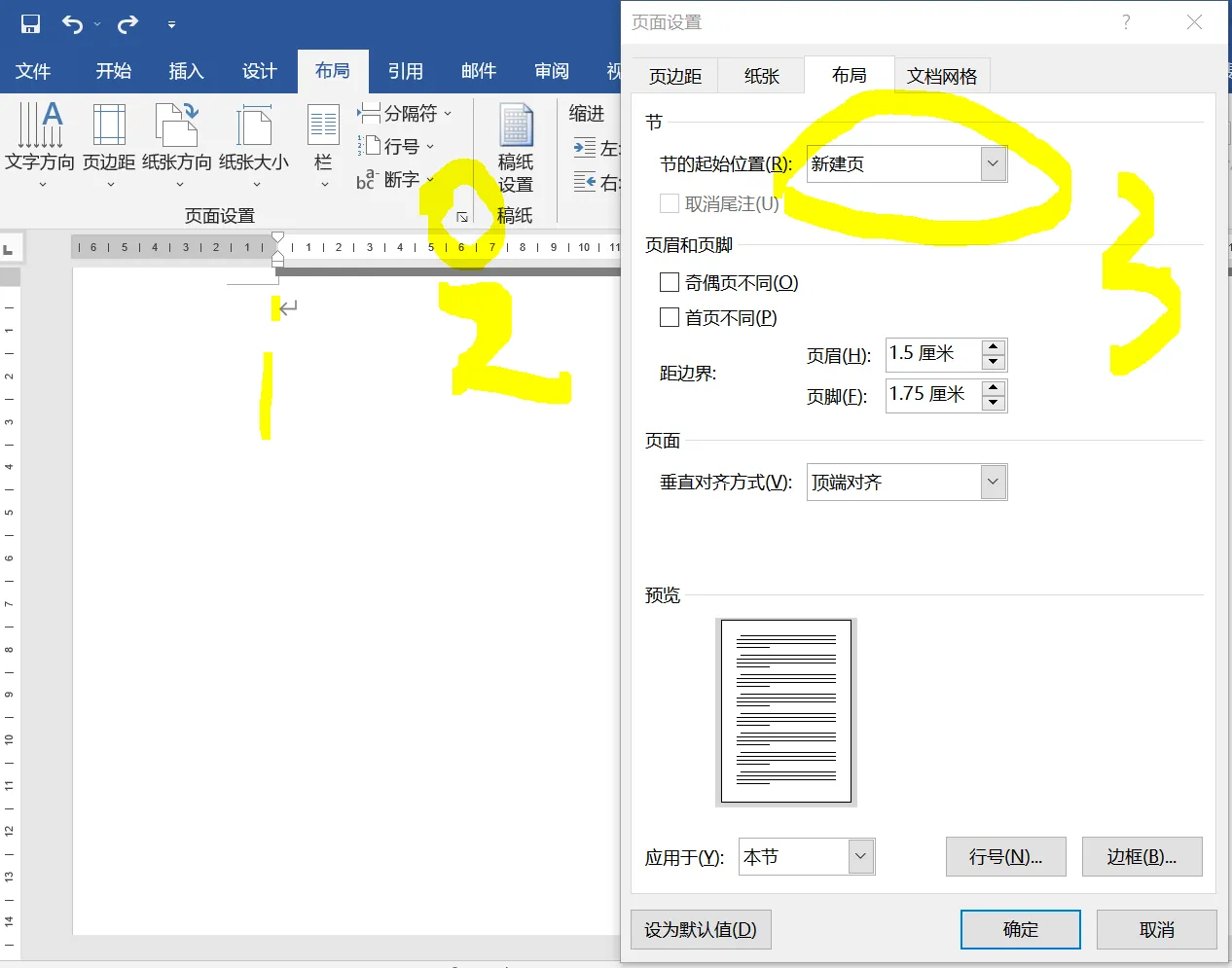
- 校准页面设置:点击「页面布局」→「纸张大小」,确认设置为 A4(默认办公用纸);进入「页边距」→「自定义边距」,设置上 2.5cm、下 2cm、左 2.5cm、右 2cm 的标准参数;若分节符失效,删除所有分节符后重新插入。
(二)基础修复:针对性解决高频场景
1. 字体与样式错乱修复
- 字体替换:点击「开始」→「字体」→「字体替换」,将缺失字体(如 “Calibri Light”)替换为系统已安装的通用字体(如 “微软雅黑”),勾选 “替换所有” 确保全局统一;
- 样式库重建:点击「开始」→「样式与格式」(Ctrl+Shift+Alt+S),删除异常样式,重新定义 “标题 1”(黑体二号居中)、“标题 2”(黑体三号左对齐)、“正文”(宋体小四两端对齐)等标准样式,通过样式面板快速应用;
- 嵌入字体:若需保留特殊字体,点击「文件」→「另存为」→「工具」→「保存选项」,勾选 “嵌入字体”,确保字体随文件传输,避免跨设备替换。
2. 跨软件兼容问题修复
- 启用兼容模式:关闭文档后重新打开,在弹窗中选择 “以 Office 兼容模式打开”;或进入「文件」→「选项」→「常规」,勾选 “默认以 Office 兼容模式打开文件”,减少格式解析偏差;
- 格式转换兜底:将文档另存为 PDF 格式(「文件」→「另存为」→「PDF」),再用 WPS 打开 PDF 并转换为 DOCX 格式,此方法能最大程度保留排版,但可能丢失部分可编辑性;
- 修复损坏文件:若文档严重错乱,进入 WPS 首页「生产力工具」→「文件修复」,上传文档自动扫描修复格式错误、结构损坏等问题,修复后导出为 DOCX 格式保存。
3. 页眉页脚与页码错乱修复
- 重置页眉页脚:双击页眉区域进入编辑模式,点击「页眉和页脚工具」→「重置页眉」/「重置页脚」;若奇偶页页眉不一致,取消「选项」中的 “奇偶页不同” 勾选,重新设置统一页眉;
- 页码修复:删除现有页码,点击「插入」→「页码」,选择 “页面底端”→“普通数字 2”,设置起始页码为 1;若页码中断,检查分节符设置,确保 “下一节” 页码 “续前节”。
(三)深度处理:解决复杂场景与软件问题
1. 复杂元素排版修复
- 嵌套表格修复:选中嵌套表格,右键「表格属性」→「行」→「指定高度」,取消 “固定高度” 勾选,允许表格自适应内容;或拆分嵌套表格为独立表格,减少结构复杂度;
- 公式与图表修复:删除乱码公式,点击「插入」→「公式」,选择 “Office 兼容模式” 重新编辑;复杂图表可导出为图片(右键图表→「另存为图片」),再重新嵌入文档,避免格式冲突;
- 分栏与目录错乱:删除现有分栏设置,重新点击「页面布局」→「分栏」→「两栏」(或所需分栏数);更新目录时,选中目录→右键「更新域」→「更新整个目录」,确保目录与标题同步。
2. 软件与插件问题修复
- 清理缓存与配置:关闭 WPS→按下 Win+R,输入%localappdata%\Kingsoft\WPS Office\Temp,删除所有缓存文件;再输入%appdata%\Kingsoft\office6,重命名 “office6” 为 “office6_backup”,系统将自动重建配置文件;
- 禁用冲突插件:打开 WPS→「插件中心」,卸载非官方排版插件(如模板大师、格式优化工具),重启后测试排版是否恢复;
- 修复安装 WPS:若软件本身异常,打开 “控制面板→程序→卸载程序”,选中 WPS Office→「更改→修复」,修复损坏的安装文件;或升级至 2025 最新版,提升兼容性。
3. 跨平台编辑错乱修复
- 移动端编辑后修复:在 PC 端打开移动端编辑后的文档,清除冗余格式(Ctrl+A→清除格式),重新应用标准样式;避免在移动端修改复杂排版(如分栏、嵌套表格);
- 云文档同步修复:退出 WPS 账号→重新登录→下载云文档到本地编辑;修改 DNS 为 223.5.5.5(国内)、8.8.8.8(海外),提升同步稳定性,避免格式参数同步不完整。
三、预防为先:降低排版混乱的 7 个关键技巧
- 统一保存与编辑格式:在 WPS 中编辑 Office 文档时,始终保存为 DOCX 通用格式,避免使用 WPS 私有格式(.wps);多人协作时,统一使用 WPS 或 Office 单一软件,减少跨软件编辑频次。
- 采用标准样式库:文档创建初期即搭建样式体系,所有格式调整通过「样式与格式」面板实现,避免手动修改字体、段落参数,确保全文格式统一。
- 谨慎复制粘贴内容:从网页、其他文档复制内容时,先粘贴到记事本中清除隐藏格式,再复制到 WPS;或使用 “选择性粘贴”(Ctrl+Alt+V)→“无格式文本”,避免携带冗余格式代码。
- 保持软件版本更新:定期更新 WPS 至最新版(2023/2025 版对 Office 格式兼容性提升 40%),开启 “自动更新” 功能(「设置」→「关于 WPS」→「检查更新」),及时修复兼容漏洞。
- 简化文档结构:跨平台或协作文档中,避免使用嵌套表格、复杂分栏、特殊艺术字体;用普通表格替代嵌套表格,用图片替代复杂图表,降低格式兼容风险。
- 定期备份与预览:编辑长文档时,每 30 分钟保存一次副本;重要文档导出为 PDF 预览,确认排版无误后再提交;启用 WPS 云同步,保留历史版本,便于回退错误排版。
- 限制移动端编辑权限:复杂排版文档仅允许 PC 端编辑,移动端仅用于查看;若需移动端修改,仅编辑文字内容,避免调整格式参数。
四、常见问题 FAQ(覆盖 SEO 长尾词)
- Q1:WPS 打开 Office 文档排版错乱怎么办?
- A1:优先启用 “Office 兼容模式” 打开,清除冗余格式后重新应用标准样式;若仍错乱,通过 “PDF 转换兜底” 方法恢复,或使用 WPS “文件修复” 工具修复格式错误。
- Q2:WPS Word 字体错乱、自动替换怎么解决?
- A2:使用 “字体替换” 功能将缺失字体替换为通用字体;若需保留特殊字体,在保存时勾选 “嵌入字体”;跨设备编辑前,确保目标设备安装了对应字体。
- Q3:WPS Word 表格变形、跨页断裂怎么修复?
- A3:选中表格→「表格属性」,勾选 “允许跨页断行”,取消 “固定高度”;边框错位可重新设置 “全部边框”;复杂表格建议拆分为独立表格,减少结构复杂度。
- Q4:WPS Word 页眉页脚错乱、页码中断怎么办?
- A4:重置页眉页脚,取消 “奇偶页不同” 等特殊设置;删除现有页码后重新插入,确保分节符设置为 “续前节”;长文档建议按章节插入分节符,单独设置页眉页脚。
- Q5:复制粘贴后 WPS 排版混乱怎么恢复?
- A5:使用 “选择性粘贴”→“无格式文本” 清除冗余格式;全选文档→“清除格式” 后重新排版;或粘贴到记事本中中转,再复制到 WPS,避免携带外部格式代码。
