

目录大纲
- 一、核心失败场景
- 二、原因一:WPS 安装不完整,PDF 压缩组件缺失(最常见)
- 解决方案:修复安装,补全压缩相关组件
- 三、原因二:PDF 文件本身限制,无法执行压缩操作
- 解决方案:排查文件状态,解除压缩限制
- 四、原因三:压缩参数与模式错误,导致压缩异常
- 解决方案:优化压缩参数,选择合适模式
- 五、原因四:WPS 设置错误,压缩环境与缓存异常
- 解决方案:优化设置,重置压缩环境
- 六、原因五:系统环境拦截,权限 / 杀毒 / 软件冲突
- 解决方案:解除系统拦截,兼容运行
- 七、原因六:网络、版本与账号限制,导致压缩失败
- 解决方案:稳定环境,更新重装正版
- 八、5 步快速排查法(99% 压缩失败可解决)
- 九、预防技巧:避免新安装后再次压缩失败
- 结语
在文件传输、邮件发送、云盘上传、平台提交等日常办公场景中,WPS PDF 压缩是高频刚需功能,可快速减小 PDF 体积,兼顾清晰度与传输效率。但大量用户反馈:刚从官方渠道下载安装 WPS 后,使用 PDF 压缩功能频繁失败,要么提示压缩失败、进度条卡住,要么压缩后无变化、保存失败、文件损坏,甚至出现闪退、报错代码、功能入口灰色等问题。这不仅打断工作流程,也让用户困惑:全新安装的 WPS,为何 PDF 压缩功能无法正常使用?
本文以WPS 安装后如何解决 PDF 压缩失败?,从安装组件缺失、PDF 文件限制、压缩参数异常、系统权限拦截、网络与缓存问题、版本账号限制六大维度,全面拆解失败原因并提供可落地解决方案,帮助用户快速修复新安装 WPS PDF 压缩失效「WPS PDF 压缩后大小不变」「WPS 压缩按钮灰色不可用」「WPS 批量压缩 PDF 报错」等问题,让 PDF 压缩流程稳定顺畅。
一、核心失败场景
WPS 安装后无法压缩 PDF「WPS PDF compress failed after installation」「WPS 新安装 PDF 压缩报错」「WPS PDF 压缩后无变化」「WPS 压缩按钮灰色不可用」「WPS PDF 大文件压缩失败」「WPS 批量压缩 PDF 失效」「WPS PDF 压缩保存失败」等。压缩失败主要表现为:
- 点击压缩按钮无响应,功能入口灰色无法点击;
- 压缩进度条卡住、提示压缩失败、重试、初始化错误;
- 压缩后文件体积无变化,或体积反而变大;
- 弹出错误代码:1-0、220、网络异常、权限不足;
- 大文件、多图片 PDF 压缩直接闪退或崩溃;
- 批量压缩仅部分成功,或全部中断;
- 压缩后文件损坏、无法打开、内容缺失。
二、原因一:WPS 安装不完整,PDF 压缩组件缺失(最常见)
很多用户下载 WPS 时选择精简安装、自定义安装,取消了 PDF 工具包、压缩引擎、图片处理组件等依赖功能;或安装过程被杀毒软件、防火墙拦截,导致核心压缩功能未完整部署,这是新安装 WPS PDF 压缩失败的首要原因。
解决方案:修复安装,补全压缩相关组件
- 关闭所有 WPS 窗口,右键 WPS 图标→打开文件所在位置,找到WPS 配置工具(通常位于 tools 文件夹);
- 打开配置工具,点击检测并修复,勾选「修复组件缺失」「修复注册表」「重新注册插件」,执行全面修复;
- 打开 WPS→右上角设置→组件管理,确认PDF 工具包、压缩引擎、图片处理组件已启用,未安装则点击立即安装;
- 重启电脑后重新打开 PDF 尝试压缩,此方法可解决约 70% 因安装不完整导致的压缩失败。
三、原因二:PDF 文件本身限制,无法执行压缩操作
并非 WPS 故障,而是 PDF 文件存在加密、权限锁定、损坏、已压缩、特殊格式等问题,导致 WPS 无法解析与压缩,这是用户最容易忽略的原因。
解决方案:排查文件状态,解除压缩限制
- 解除 PDF 加密与权限保护若 PDF 打开需密码,或设置禁止编辑、禁止修改,WPS 无法执行压缩。通过 WPS 顶部工具→解密,输入密码解除保护;或另存为新 PDF 绕过权限限制。
- 处理已压缩 / 最小体积 PDF若文件已高度压缩、仅纯文本无图片,压缩后体积无变化属正常现象,无需重复操作。
- 修复损坏或异常 PDF用其他 PDF 阅读器打开验证,若页面缺失、内容乱码、无法正常显示,说明文件损坏,使用 WPS修复文档功能,或重新获取完整文件后再压缩。
- 拆分大文件与超页数 PDF免费版单文件支持≤100MB、≤500 页,超出会直接失败。使用 WPSPDF 拆分功能,拆分为小文件后分批压缩。
- 兼容旧版 PDF 格式PDF 1.4 及以下旧版本不支持现代压缩机制,用 WPS另存为最新 PDF 版本后再操作。
四、原因三:压缩参数与模式错误,导致压缩异常
新安装 WPS 后,压缩级别选错、图片参数过高、模式不兼容,会导致压缩失败或效果异常。
解决方案:优化压缩参数,选择合适模式
- 选择合理压缩级别高清 PDF 选标准压缩,追求体积选极限压缩,避免参数过高导致解析失败。
- 调整图片压缩参数图片过多 PDF 需降低分辨率(建议 150-300DPI),关闭无损压缩,提升成功率。
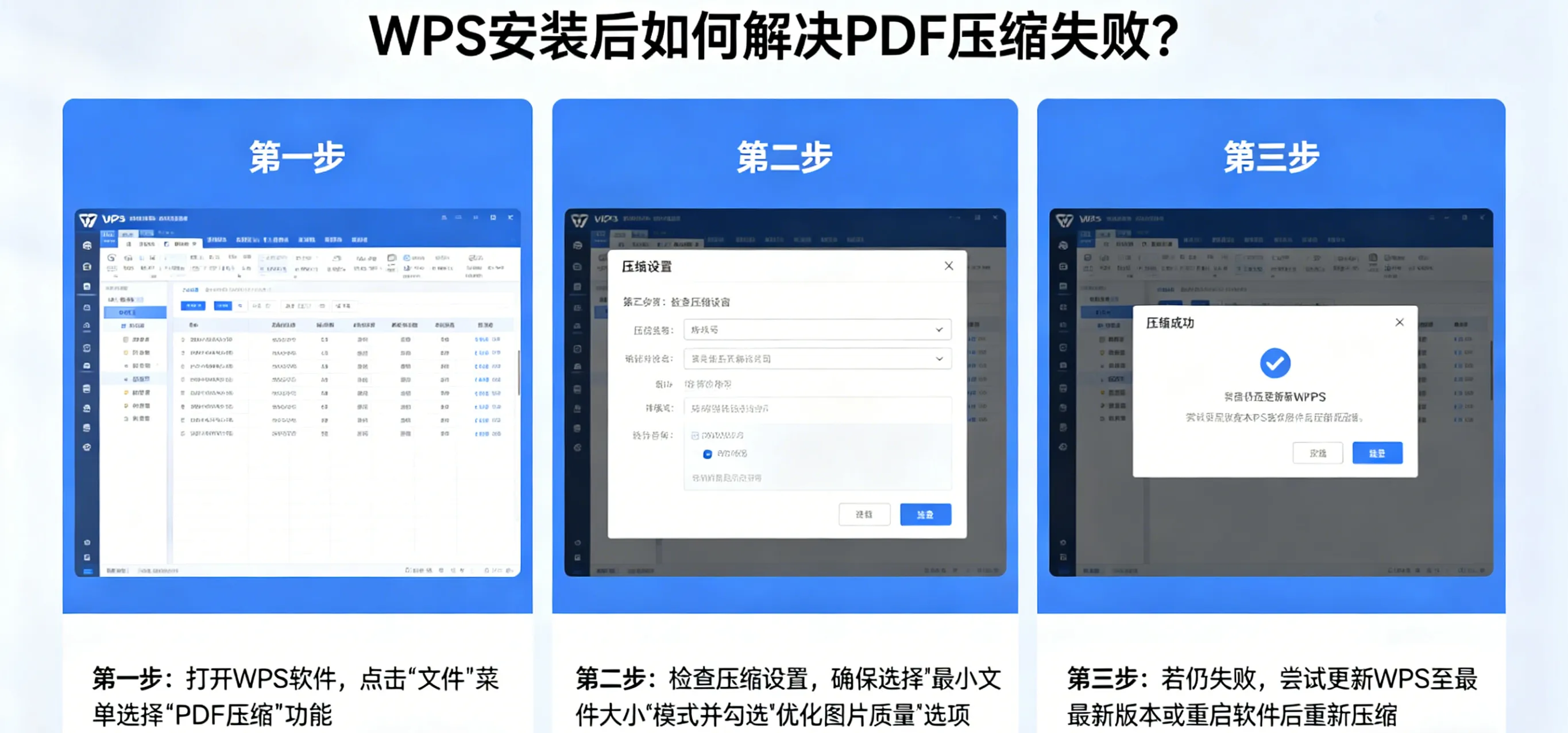
- 切换压缩模式在线压缩不稳定时,改为本地离线压缩;单文件正常、批量失败时,改为逐个压缩。
- 清理隐藏对象文件含隐藏图片、空白图层时,用 WPS文件瘦身功能清理后再压缩。
五、原因四:WPS 设置错误,压缩环境与缓存异常
缓存爆满、保存路径无权限、渲染模式错误,会导致压缩流程中断或保存失败。
解决方案:优化设置,重置压缩环境
- 清理 WPS 缓存打开 WPS→设置→通用→清理缓存,删除临时文件,避免缓存占用导致解析失败。
- 更换保存路径报错无法写入、保存失败时,将压缩后文件保存到桌面或非系统盘,避开系统保护目录。
- 重置插件与工具栏压缩按钮灰色、入口消失,打开 WPS 配置工具→高级→重置修复,重置工具栏并重新注册组件。
- 关闭后台占用程序压缩大文件时,关闭视频、设计软件等占用内存程序,避免内存不足导致崩溃。
六、原因五:系统环境拦截,权限 / 杀毒 / 软件冲突
Windows/macOS 权限不足、杀毒软件误拦截、第三方 PDF 工具冲突、磁盘空间不足,都会导致 WPS 无法调用压缩引擎。
解决方案:解除系统拦截,兼容运行
- 以管理员身份运行 WPS右键 WPS 图标→以管理员身份运行,获取完整系统权限,解决权限不足、无法写入类失败。
- 添加 WPS 到杀毒信任列表临时关闭杀毒 / 防火墙,或将 WPS 主程序、压缩组件加入信任白名单,防止被误拦截。
- 取消 PDF 软件冲突卸载多余 PDF 阅读器,设置 WPS 为默认 PDF 打开方式,避免组件抢占导致压缩功能异常。
- 检查磁盘剩余空间确保目标分区剩余空间≥原文件 3 倍,空间不足会导致压缩后无法保存、文件损坏。
七、原因六:网络、版本与账号限制,导致压缩失败
WPS 部分压缩功能依赖云端校验,网络波动、版本过旧、未登录、免费额度用完,都会导致压缩失败。
解决方案:稳定环境,更新重装正版
- 稳定网络与关闭代理关闭 VPN / 代理,切换有线网络,避免云端校验失败。
- 升级到最新正式版打开 WPS→帮助→检查更新,升级到稳定版,修复旧版压缩 BUG。
- 卸载非官方版本第三方渠道版本易缺失组件,彻底卸载后,从WPS 官网下载完整版安装包。
- 登录账号与合规使用免费用户有每日压缩次数限制,登录账号后使用;批量 / 高级压缩需会员,超出需升级。
八、5 步快速排查法(99% 压缩失败可解决)
若不想逐一排查,按以下顺序操作,快速修复WPS 安装后 PDF 压缩失败:
- 管理员身份运行 WPS,重试压缩;
- 用 WPS 配置工具检测并修复组件;
- 检查 PDF 是否加密、过大、损坏,解除限制;
- 清理缓存,更换保存路径,调整压缩参数;
- 卸载重装官网完整版,登录账号后使用。
九、预防技巧:避免新安装后再次压缩失败
- 从WPS 官网下载,选择完整安装,不自定义精简组件;
- 安装前关闭杀毒,安装后添加信任,防止组件被拦截;
- 设置 WPS 为默认 PDF 打开方式,减少软件冲突;
- 压缩前解密、拆分大文件、清理缓存与隐藏对象;
- 定期更新 WPS,优先使用本地离线压缩模式。
结语
WPS PDF 压缩功能简单高效,支持多级别、批量、离线压缩,安装后压缩失败大多由组件缺失、文件限制、参数错误、系统拦截、网络波动、版本问题导致,而非软件本身故障。本文紧扣WPS 安装后如何解决 PDF 压缩失败?,提供从排查到修复的全流程方案,可有效解决WPS 安装后无法压缩 PDF「WPS PDF 压缩报错」「WPS 压缩后无变化」「WPS 大文件压缩失败」等问题。
无论是文件传输、邮件发送还是平台提交,按本文步骤操作,即可让 WPS PDF 压缩功能恢复正常,快速减小文件体积,提升办公处理效率。
