

目录大纲
在文档整理、报告汇总、合同归档、资料打包等高频办公场景中,WPS PDF 合并是使用率极高的实用功能,支持多文件批量合并、页面排序、格式保留等核心能力,能大幅提升文档整合效率。但大量用户反馈:刚从官方渠道下载安装 WPS后,使用 PDF 合并功能频繁失败,要么提示合并中断、报错代码,要么导出文件空白、页面缺失、保存失败,甚至出现软件闪退、卡顿、功能按钮灰色不可用等问题。这不仅打断正常工作流程,也让用户困惑:全新安装的 WPS,为何 PDF 合并功能无法正常使用?
本文以WPS 安装后如何解决 PDF 合并失败?为核心标题,从安装组件缺失、PDF 文件限制、软件设置异常、系统权限拦截、内存与缓存问题、版本账号限制六大维度,全面拆解失败原因并提供可落地解决方案,帮助用户快速修复新安装 WPS PDF 合并失效「WPS PDF 批量合并报错」「WPS 合并按钮灰色不可用」「WPS PDF 合并后空白 / 乱码」等问题,让 PDF 合并流程稳定顺畅。
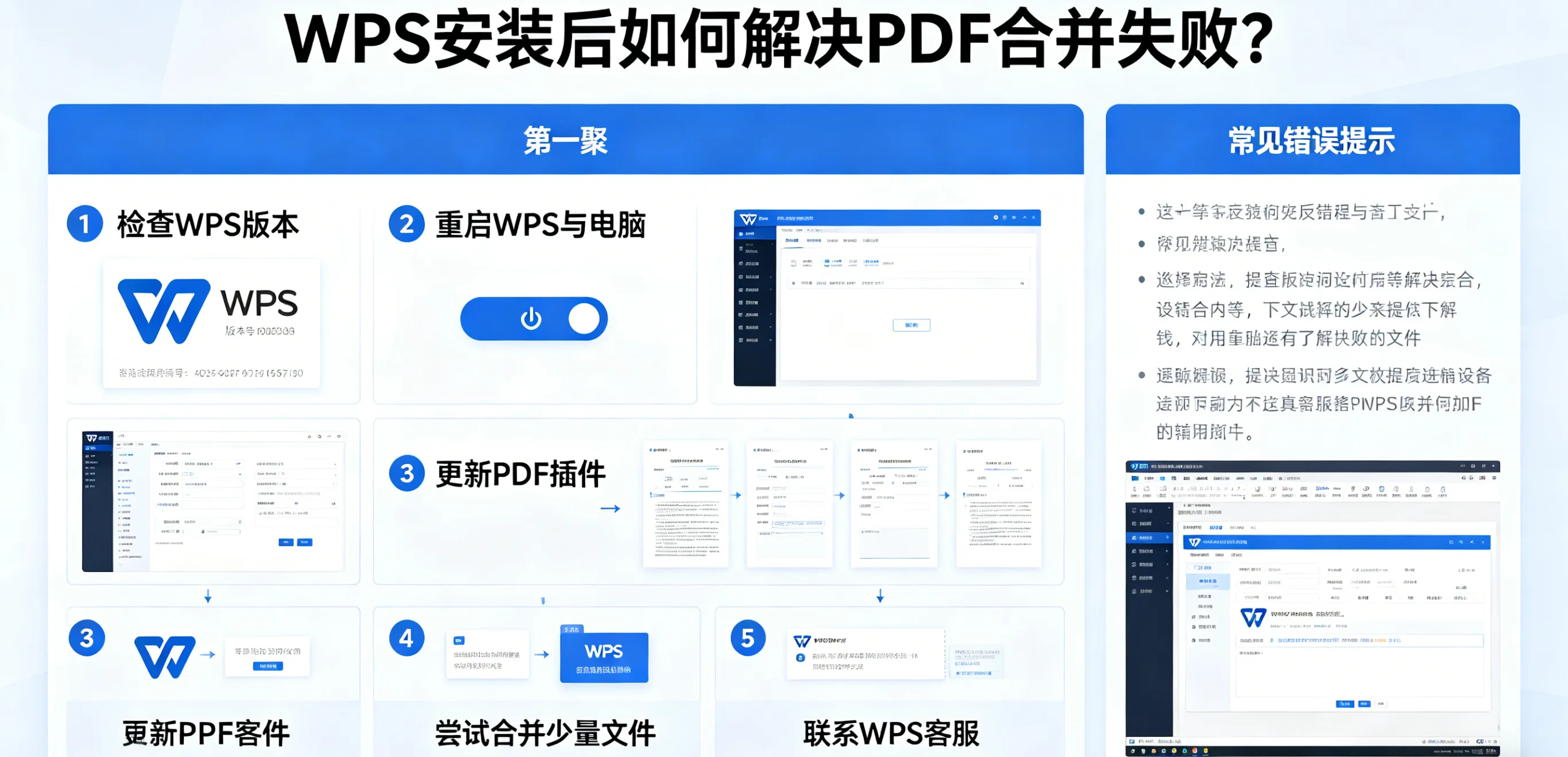
核心失败场景
WPS 安装后无法合并 PDF「WPS PDF merge failed after installation」「WPS 新安装 PDF 合并报错」「WPS PDF 合并后文件损坏」「WPS 合并按钮灰色无法点击」「WPS 大文件 PDF 合并失败」「WPS 右键合并 PDF 失效」「WPS PDF 合并内存溢出」等。合并失败主要表现为:
- 点击合并按钮无响应,功能入口灰色无法点击;
- 合并进度条卡住,提示合并失败、初始化错误、重试;
- 导出文件大小为 0KB、空白页、页面错乱、内容缺失;
- 弹出错误代码:1-0、220、内存溢出、权限不足;
- 批量合并仅部分成功,或全部中断;
- 大文件、多页数 PDF 合并直接闪退或崩溃;
- 右键快捷合并失效,仅能在软件内操作。
原因一:WPS 安装不完整,PDF 合并组件缺失(最常见)
很多用户下载 WPS 时选择精简安装、自定义安装,取消了 PDF 工具包、合并引擎、页面管理组件等依赖功能;或安装过程被杀毒软件、防火墙拦截,导致核心合并模块未完整部署,这是新安装 WPS PDF 合并失败的首要原因。
解决方案:修复安装,补全合并相关组件
- 关闭所有 WPS 窗口,右键 WPS 图标→打开文件所在位置,找到WPS 配置工具(通常位于 tools 文件夹);
- 打开配置工具,点击检测并修复,勾选「修复组件缺失」「修复注册表」「重新注册插件」,执行全面修复;
- 打开 WPS→右上角设置→组件管理,确认PDF 工具包、页面管理组件、合并拆分组件已启用,未安装则点击立即安装;
- 重启电脑后重新打开 PDF 尝试合并,此方法可解决约 70% 因安装不完整导致的合并失败。
原因二:PDF 文件本身限制,无法执行合并操作
并非 WPS 故障,而是 PDF 文件存在加密、权限锁定、损坏、格式不兼容、大小超限等问题,导致 WPS 无法正常读取与合并,这是用户最容易忽略的原因。
解决方案:排查文件状态,解除合并限制
- 解除 PDF 加密与权限保护若 PDF 打开需密码,或设置禁止编辑、禁止提取、禁止修改,WPS 无法执行合并。通过 WPS 顶部工具→解密,输入密码解除保护;或另存为新 PDF 绕过权限限制。
- 修复损坏或异常 PDF用其他 PDF 阅读器打开验证,若页面缺失、内容乱码、无法正常显示,说明文件损坏,使用 WPS修复文档功能,或重新获取完整文件后再合并。
- 处理大文件与超页数限制免费版单文件支持≤100MB、≤500 页,超出会直接失败。使用 WPSPDF 拆分功能,拆分为小文件后分批合并。
- 兼容旧版 PDF 格式PDF 1.4 及以下旧版本不支持现代合并机制,用 WPS另存为最新 PDF 版本后再操作。
- 统一文件格式仅支持 PDF 格式合并,勿将 Word、图片等非 PDF 文件混入合并列表,提前转换为 PDF 再操作。
原因三:WPS 设置错误,合并环境与参数异常
新安装 WPS 后,缓存爆满、保存路径无权限、插件异常、右键菜单失效等设置问题,会导致合并流程中断或结果异常。
解决方案:优化设置,重置合并环境
- 清理 WPS 缓存打开 WPS→设置→通用→清理缓存,删除临时文件,避免缓存占用导致解析失败。
- 更换保存路径报错无法写入、保存失败时,将合并后文件保存到桌面或非系统盘,避开系统保护目录与无权限路径。
- 修复右键合并菜单右键合并失效时,打开 WPS 配置工具→功能定制,勾选「系统右键菜单」,重启电脑恢复快捷功能。
- 重置插件与工具栏合并按钮灰色、入口消失,打开 WPS 配置工具→高级→重置修复,重置工具栏并重新注册组件。
- 关闭后台占用程序合并大文件时,关闭视频、设计软件等占用内存程序,避免内存不足导致崩溃。
原因四:系统环境拦截,权限 / 杀毒 / 软件冲突
Windows/macOS 系统权限不足、杀毒软件误拦截、第三方 PDF 工具冲突、磁盘空间不足,都会导致 WPS 无法调用合并引擎。
解决方案:解除系统拦截,兼容运行
- 以管理员身份运行 WPS右键 WPS 图标→以管理员身份运行,获取完整系统权限,解决权限不足、无法写入类合并失败。
- 添加 WPS 到杀毒信任列表临时关闭杀毒软件、防火墙,或将 WPS 主程序、合并组件加入信任白名单,防止被误拦截导致功能失效。
- 取消 PDF 软件冲突卸载多余 PDF 阅读器,设置 WPS 为默认 PDF 打开方式,避免组件抢占导致合并功能异常。
- 检查磁盘剩余空间确保目标分区剩余空间≥原文件总大小 3 倍,空间不足会导致合并后无法保存、文件损坏。
原因五:内存与网络异常,导致合并中断
WPS 部分合并功能依赖云端校验,大文件合并耗内存,网络波动、内存不足、代理开启,都会直接导致合并失败。
解决方案:稳定环境,优化资源占用
- 关闭代理 / VPN海外用户代理可能导致云校验失败,关闭后切换本地网络重试。
- 切换离线合并模式在线合并不稳定时,改为本地离线合并,不依赖云端,提升稳定性。
- 解决内存溢出问题提示 “Out of memory” 时,拆分大文件、关闭后台程序,分次少量合并,避免内存满载。
- 重启云服务与 WPS退出 WPS 账号重新登录,重启软件后再执行合并操作。
原因六:版本非官方 / 旧版,账号与功能限制
非官网下载的精简版、修改版缺失合并模块;未登录账号、免费版功能限制、版本过旧存在 BUG,也会导致合并失败。
解决方案:更新 / 重装正版,合规使用功能
- 升级到最新正式版打开 WPS→帮助→检查更新,升级到稳定版,修复旧版合并功能漏洞。
- 卸载非官方版本第三方渠道版本易缺失组件、携带捆绑软件,彻底卸载后,从WPS 官网下载完整版安装包。
- 完整安装不精简重装时选择完整安装,不取消任何组件,确保合并、PDF 编辑、页面管理全量安装。
- 登录账号并确认权限WPS PDF 批量合并、大文件合并为会员功能,登录账号后再使用,免费版额度用完可升级会员,确保功能正常调用。
5 步快速排查法(99% 合并失败可解决)
若不想逐一排查,按以下顺序操作,快速修复WPS 安装后 PDF 合并失败:
- 管理员身份运行 WPS,重试合并;
- 用 WPS 配置工具检测并修复组件;
- 检查 PDF 是否加密、过大、损坏,解除限制;
- 清理缓存,更换保存路径,切换离线模式;
- 卸载重装官网完整版,登录账号后使用。
预防技巧:避免新安装后再次合并失败
- 从WPS 官网下载,选择完整安装,不自定义精简组件;
- 安装前关闭杀毒,安装后添加信任,防止组件被拦截;
- 设置 WPS 为默认 PDF 打开方式,减少软件冲突;
- 合并前解密、拆分大文件、清理缓存与后台程序;
- 定期更新 WPS 版本,优先使用本地离线合并模式。
结语
WPS PDF 合并功能简单高效,支持批量、离线、多场景合并需求,安装后合并失败大多由组件缺失、文件限制、设置错误、系统拦截、内存不足、版本问题导致,而非软件本身故障。本文紧扣WPS 安装后如何解决 PDF 合并失败?提供从排查到修复的全流程方案,可有效解决WPS 安装后无法合并 PDF「WPS PDF 合并报错」「WPS 合并后空白 / 缺失页面」「WPS 右键合并失效」等问题。
无论是文档汇总、资料打包还是合同整理,按本文步骤操作,即可让 WPS PDF 合并功能恢复正常,稳定实现多文件快速合并,大幅提升办公处理效率。
