

目录大纲
WPS Office 以其轻巧、跨平台同步及丰富的模板库,成为办公领域的首选。然而,随着版本的频繁更新和插件功能的不断增加,许多用户反映更新后的 WPS 出现了“响应缓慢、启动迟钝、输入卡顿”的问题。 这并不是因为你的电脑配置不足,而是 WPS 复杂的缓存机制与后台进程协同作用的结果。本文将从清理、精简、禁用三个方面,为你提供一套全面的优化方案。
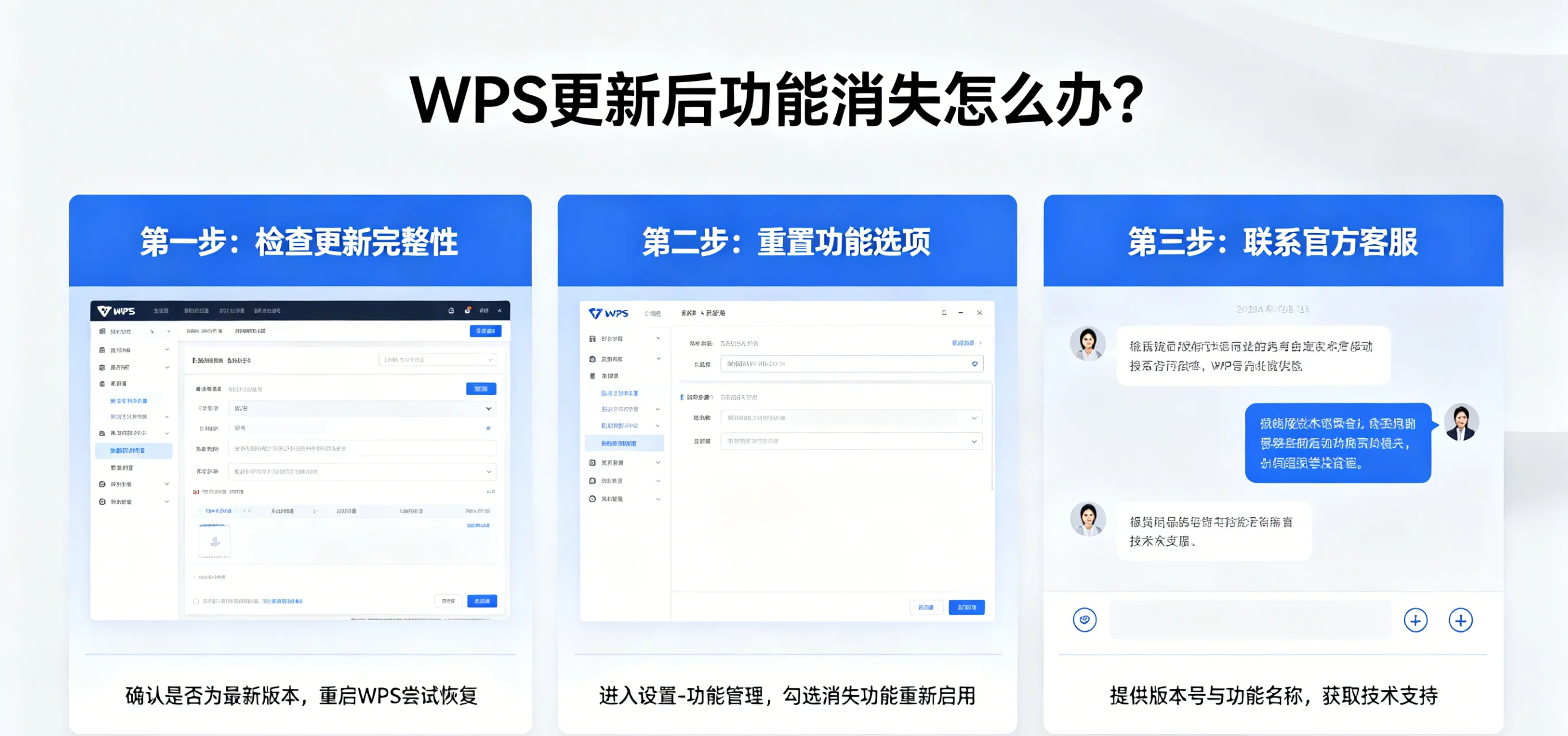
为什么更新后功能会“消失”?
在进入修复步骤前,理解问题的根源能让你少走弯路:
组件未正确加载(最常见): WPS 采用模块化架构,更新时,某些插件或扩展功能可能因为安装不完整而没有被加载。
默认配置被覆盖: 某些高级功能(如 PDF 编辑、特殊公式、宏命令)在更新后被重置为“默认”状态,导致原本开启的入口被隐藏。
权限与兼容性冲突: 旧的注册表条目与新版本冲突,导致功能图标即使存在也无法点击。
账户登录状态失效: WPS 的许多功能(特别是高级会员特权)与你的登录状态强绑定。更新后,如果登录信息过期,这些功能会自动“灰显”。
阶段一:快速排查与入口恢复(5分钟搞定)
在尝试复杂的卸载重装前,先通过以下几招找回功能:
1. 检查账户登录状态
很多功能消失是“会员权限”没有被识别。
- 操作: 点击 WPS 右上角的头像,退出当前账号,然后重新登录。
- 逻辑: 强制刷新服务器端的授权状态,重新同步你的会员权益。
2. 检查“功能中心”是否被隐藏
WPS 提供了功能自定义界面,有时候更新会将某些图标移出工具栏。
- 操作: 在菜单栏空白处右键 -> “自定义功能区”。
- 检查: 查看该功能是否被取消了勾选。如果是,重新勾选即可。
阶段二:利用 WPS 原生修复工具(核心手段)
这是 WPS 官方最推荐的处理方式,能够修复大多数因安装不完整导致的功能缺失。
1. 使用“配置工具”修复
WPS 自带了一个非常强大的修复后台,不要忽略它。
- 操作: 1. 点击 Windows 左下角“开始菜单”,找到 “WPS Office” 文件夹。 2. 打开 “WPS Office 配置工具”。 3. 在弹出的界面中,点击 “开始修复”。
- 原理: 该工具会自动校验所有组件的完整性,并自动重新注册组件,修复因版本升级导致的链接失效问题。
2. 执行组件修复
如果修复后依然无效,进入配置工具的 “高级” 选项,选择 “组件修复”。这会针对 PDF、Word、Excel 等单独的引擎进行深度扫描。
阶段三:规避兼容性问题
1. 清理缓存文件夹 (Cache Purge)
有时候更新后的临时缓存文件导致新旧代码冲突。
- 清理路径: * C:\Users\用户名\AppData\Roaming\kingsoft\wps\addons(这是插件缓存目录)。删除该文件夹下的内容(不要担心,下次启动会自动生成),这能强迫 WPS 重新加载所有插件接口。
2. 检查插件中心 (Add-on Center)
有时候某个功能作为一个“独立插件”被更新到了最新版,但尚未自动安装。
- 路径: 点击上方菜单栏的 “插件中心”。
- 检查: 查看你缺失的功能是否在“未安装”或“待更新”列表中。有些功能在更新后需要手动进行二次激活。
如果一切方法都失效:彻底“洗盘”重装
如果以上方法都无法找回功能,说明版本升级产生了不可逆的注册表错误。此时,彻底重装是最高效的方法。
卸载: 使用专业的第三方卸载工具(如 Geek Uninstaller),这能清理残留在注册表里的垃圾条目,防止重装时读取旧版本的错误配置。
下载离线安装包: 不要直接运行官网的那个“极速下载器”,去 WPS 官网寻找“离线完整安装包”。逻辑: 离线安装包不依赖安装时的网络同步,能保证所有功能模块在安装时一次性部署到位。
防御策略:如何避免“功能消失”的尴尬?
作为生产力工具的使用者,预防远比修复重要:
- 关闭自动更新: 办公软件“够用就好”。在设置中关闭自动更新,直到你发现某个新功能非常有价值时,再手动进行升级。
- 定期备份插件配置: 确保你的重要办公环境(如宏、常用模板)定期在本地有一份拷贝。
- 使用多工具备份: 涉及到关键数据处理时,不要完全依赖单一软件。学会用 Python 脚本或专业的 Excel 插件处理数据,以防 WPS 某次更新导致功能无法使用时业务停滞。