

目录大纲
WPS Office 以其轻巧、跨平台同步及丰富的模板库,成为办公领域的首选。然而,随着版本的频繁更新和插件功能的不断增加,许多用户反映更新后的 WPS 出现了“响应缓慢、启动迟钝、输入卡顿”的问题。 这并不是因为你的电脑配置不足,而是 WPS 复杂的缓存机制与后台进程协同作用的结果。本文将从清理、精简、禁用三个方面,为你提供一套全面的优化方案。
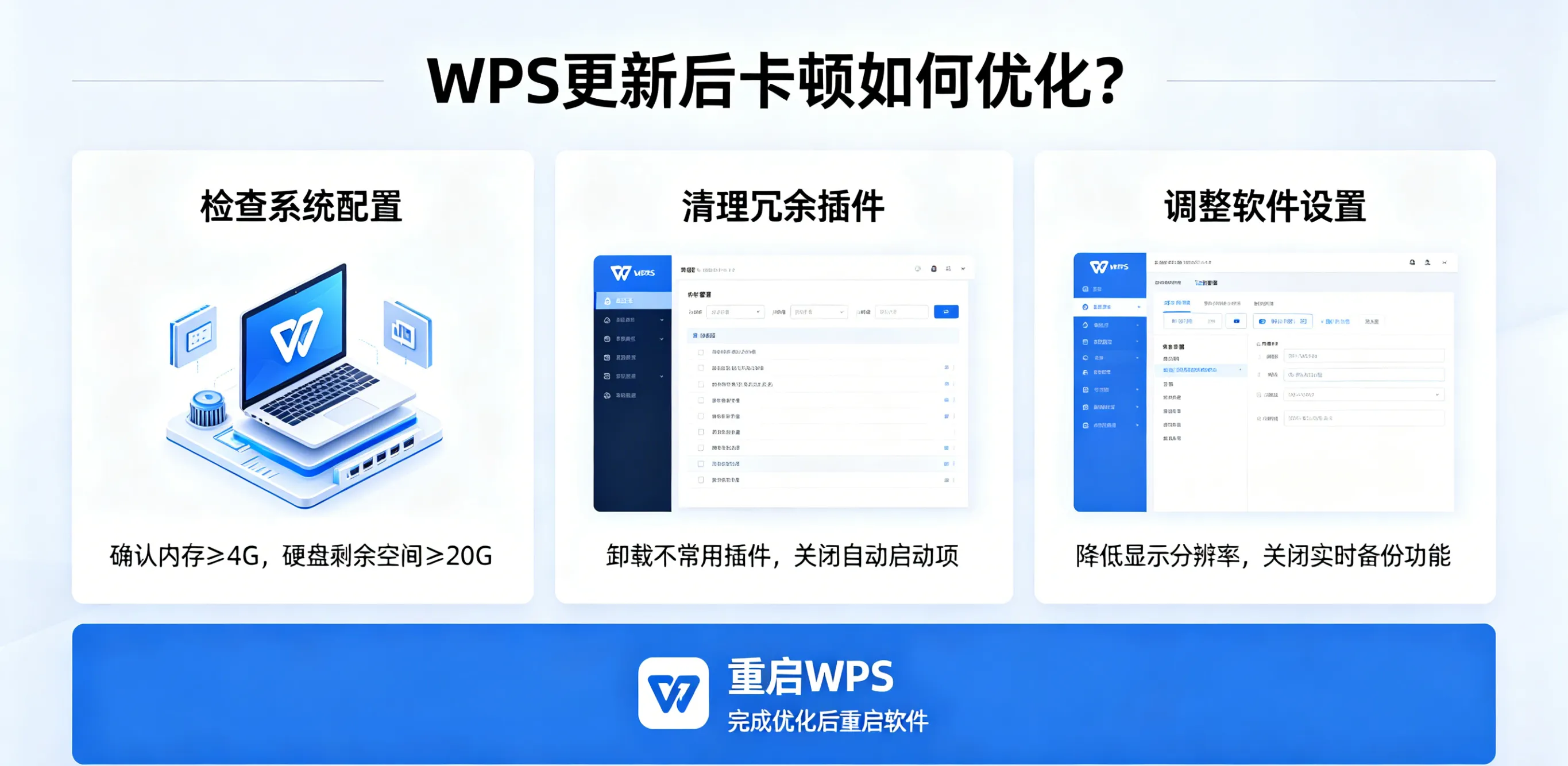
核心痛点:为什么 WPS 更新后会卡顿?
在进入优化操作前,我们需要明白“卡顿”的三个元凶:
后台进程堆叠: 每次更新后,WPS 会默认开启多个“云同步”、“WPS 热点”、“PDF 组件”等常驻进程。
缓存冲突: 旧版本的缓存残留与新架构存在兼容性问题,导致读取时反复重构。
插件与广告加载: 更新往往伴随着新的推广弹窗和多媒体组件加载,这些是消耗 CPU 资源的隐形杀手。
第一阶段:环境瘦身(操作简便,立竿见影)
1. 关闭无用的后台常驻进程
WPS 默认会启动多个无关进程。你可以通过“任务管理器”或 WPS 自带的配置工具进行清理。
- 操作步骤: 打开 “WPS Office 配置工具” -> “高级” -> “兼容设置”。
- 禁用选项: 勾选“关闭 WPS 热点”、“关闭广告推荐”、“禁止后台静默更新”。
- 意义: 此举能直接释放约 10% - 20% 的后台内存占用。
2. 清理历史缓存(关键一步)
WPS 的“自动备份”功能虽然保护了数据,但也带来了冗余。
- 路径: WPS 设置 -> 配置工具 -> 高级 -> 备份清理。
- 清理建议: 建议将“备份有效期”缩短为 15 天,并定期点击“清理”按钮,避免临时文件夹被成百上千个文档副本塞满。
第二阶段:深度性能调优(进阶操作)
1. 禁用 GPU 加速(针对老旧电脑)
如果你在文档滚动时感到延迟,可能是显卡驱动与新版 WPS 的渲染引擎冲突。
- 操作: 选项 -> 视图 -> 关闭硬件加速。
- 优化策略: 尝试关闭后,重新打开文档测试滚动流畅度。如果反而更卡,请重新开启。
2. 优化文档存储路径
如果你习惯将文档存储在桌面,且桌面被 OneDrive 或云盘自动同步,这会导致每次输入字符时,软件都在尝试同步文件。
- 建议: 将频繁编辑的文档移出同步文件夹,或者将 WPS 默认存档路径从“云端”改为“本地磁盘”。
第三阶段:规避“卡顿触发器”
有些卡顿并非来源于软件本身,而是由于你使用了复杂的文档特性。
1. 关闭自动拼写检查
拼写检查是一个极其消耗 CPU 的后台任务。
- 操作: 选项 -> 编辑 -> 取消勾选“拼写检查”。
- 价值: 对于大篇幅文档,这能显著降低输入时的延迟。
2. 警惕大型“对象嵌入”
在文档中插入大量图片、嵌入式 Excel 或在线表格时,由于 WPS 需要实时渲染这些对象,会导致光标移动延迟。
- 方案: 对大型文档进行拆分,或将复杂表格转换为静态图片,可大幅提升编辑响应速度。